海外でTVerやU-NEXTなど動画コンテンツを楽しみたい。
そこでVPNを契約したいけど、こんなことで迷っていませんか?
- 契約の手順が分からず、どのようにすればよいか分からない
- 契約したあとにやめたくなったとき、きちんと解約できるのか不安
- 「30日間返金保証」があると聞くけれど、条件がよく分からない
- iPhoneで使うには、何をすればいいのか知りたい
この記事ではそうした疑問に答えるために、契約からiPhoneで接続するまでの手順と、自動更新の止め方、返金の条件を、実際の画面でまとめます。
筆者は、飛行機搭乗の数十分前から契約を始めましたが離陸前までに契約できました。スマホから短い時間で簡単ですので是非契約をしてみて下さい。

NordVPNを契約した理由
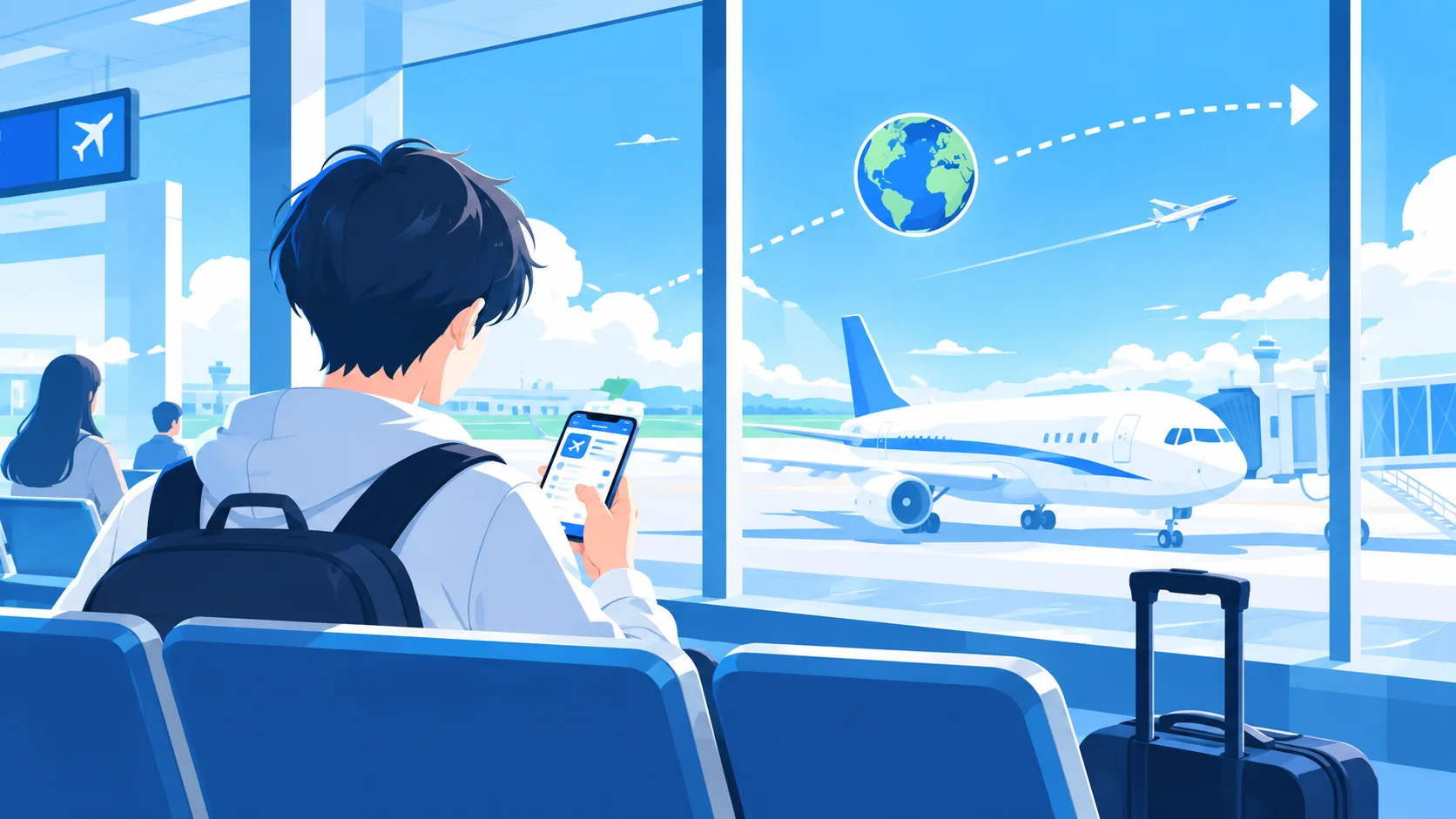
私がVPNを契約したきっかけはドイツへの留学です。
ドイツへは研究のために留学をしましたが、そこで研究をする前に一度研究室へのあいさつ回りでドイツへ渡航しました。
しかし現地ではU-NEXTやTVerを始め日本の動画サービスが使えませんでした。YouTube、Twitter、Instagramは見られても、それ以外のアプリは見られず、不便に感じました。
そこでドイツでの接続が安定して接続できる情報を知り、2回目の渡航ではNordVPNを契約しました。
契約前に確認すること
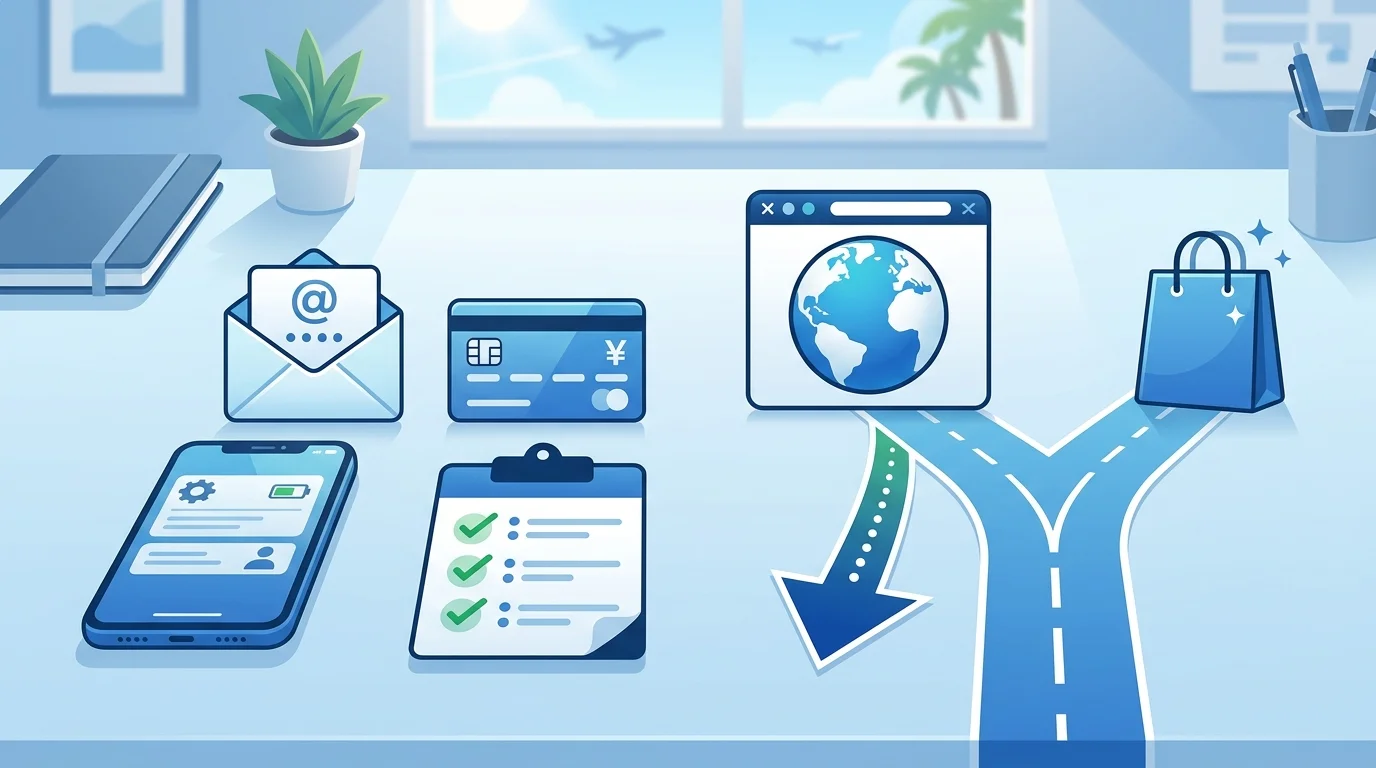
契約の前に、次の3つを用意しておくとスムーズです。
| 項目 | 内容 |
|---|---|
| メールアドレス | アカウント作成とログインに使います |
| 支払い方法 | 契約時に選びます(使える支払い方法は公式サイトで確認してください) |
どこで契約したかによって、あとで解約や返金をする場所が変わります。公式サイトで契約すれば手続きはNordVPN側で行えますが、Apple(App Store)などを経由して契約すると、解約や返金は購入元で行う必要があります。
詳しくは後半の「解約・返金」で説明します。
私は、あとで気に入らなかったときに30日以内に返金してもらえるよう、アプリを入れる前にブラウザで「NordVPN」と検索して、公式サイトから直接契約しました。App Store経由だと、返金の手続きがNordVPNではなくAppleになるためです。
スマホで契約する人は、先にアプリを入れず、公式サイトから契約することをおすすめします。
契約手順(ステップごと)
NordVPNを契約する方法を各ステップごとに説明をします。
- Step1ページにアクセスしプランを選ぶ
- Step2アカウント作成
- Step3支払い方法を選ぶ
- Step4アプリを入れてログイン
- Step5VPN接続
プランを選ぶ
公式サイトの料金ページを開き、使いたい期間のプランを選びます。
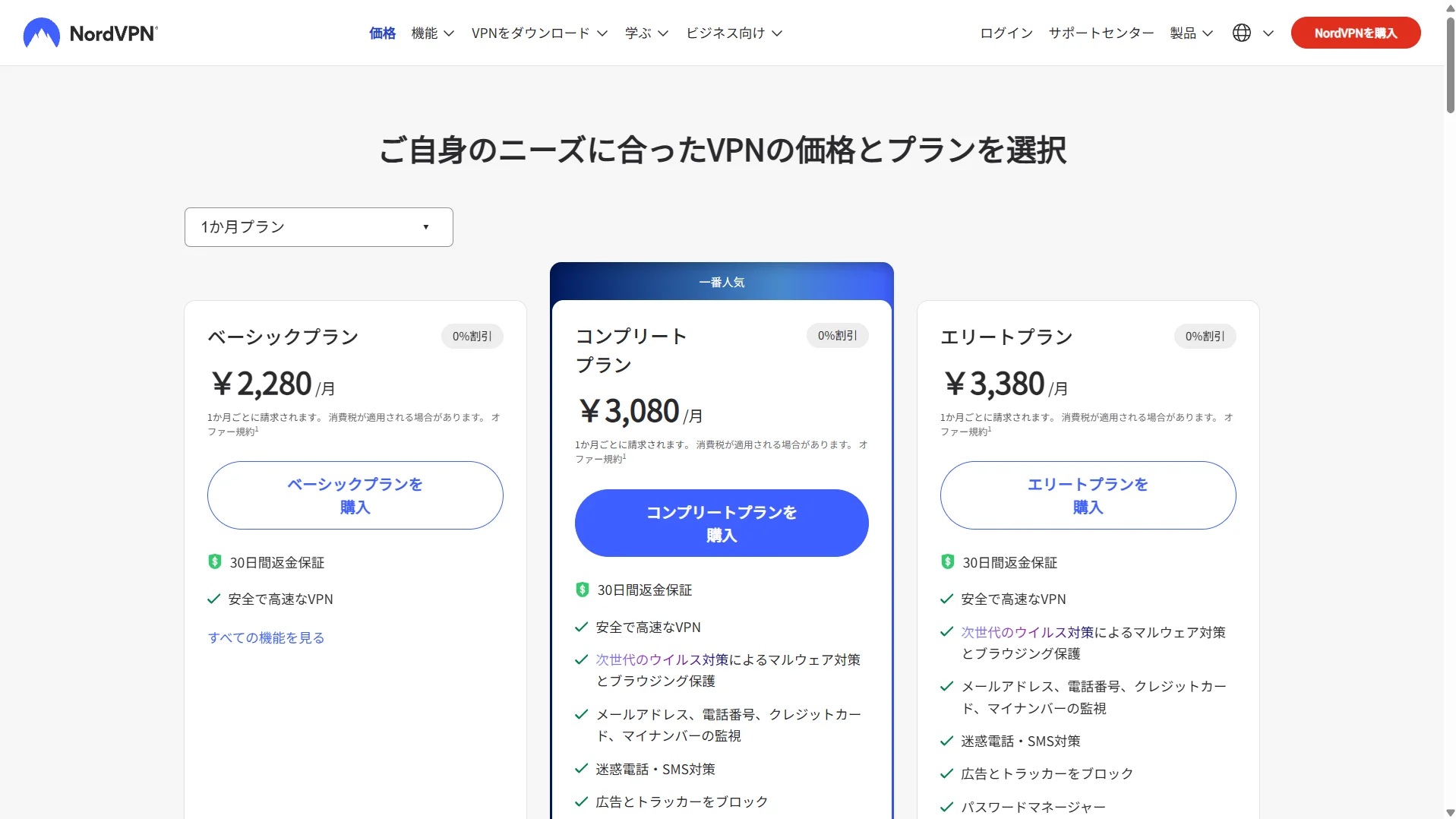
上の画面は、2026年9月に開いたときの料金ページです。
「1か月プラン」を選ぶと、ベーシックプランが月額2,280円と表示されていました。
画面には「30日間返金保証」の表示もあります。
私は1か月プランを契約しました。ドイツには1年もいないため、滞在期間に合わせて月額のプランにしました。
プランは1か月・1年・2年があり、長期になるほど割引が大きくなります。公式サイトで見ると、ベーシックプランの2年プランは月額580円(最初の27か月分。3か月延長つき)でした。ドイツに長く滞在する人は、長期プランのほうがお得だと思います。
ただし、これは最初の期間の価格で、更新後は料金が変わる点には注意してください。
アカウントを作成する
プランを選んだら、メールアドレスを入力してアカウントを作成します。
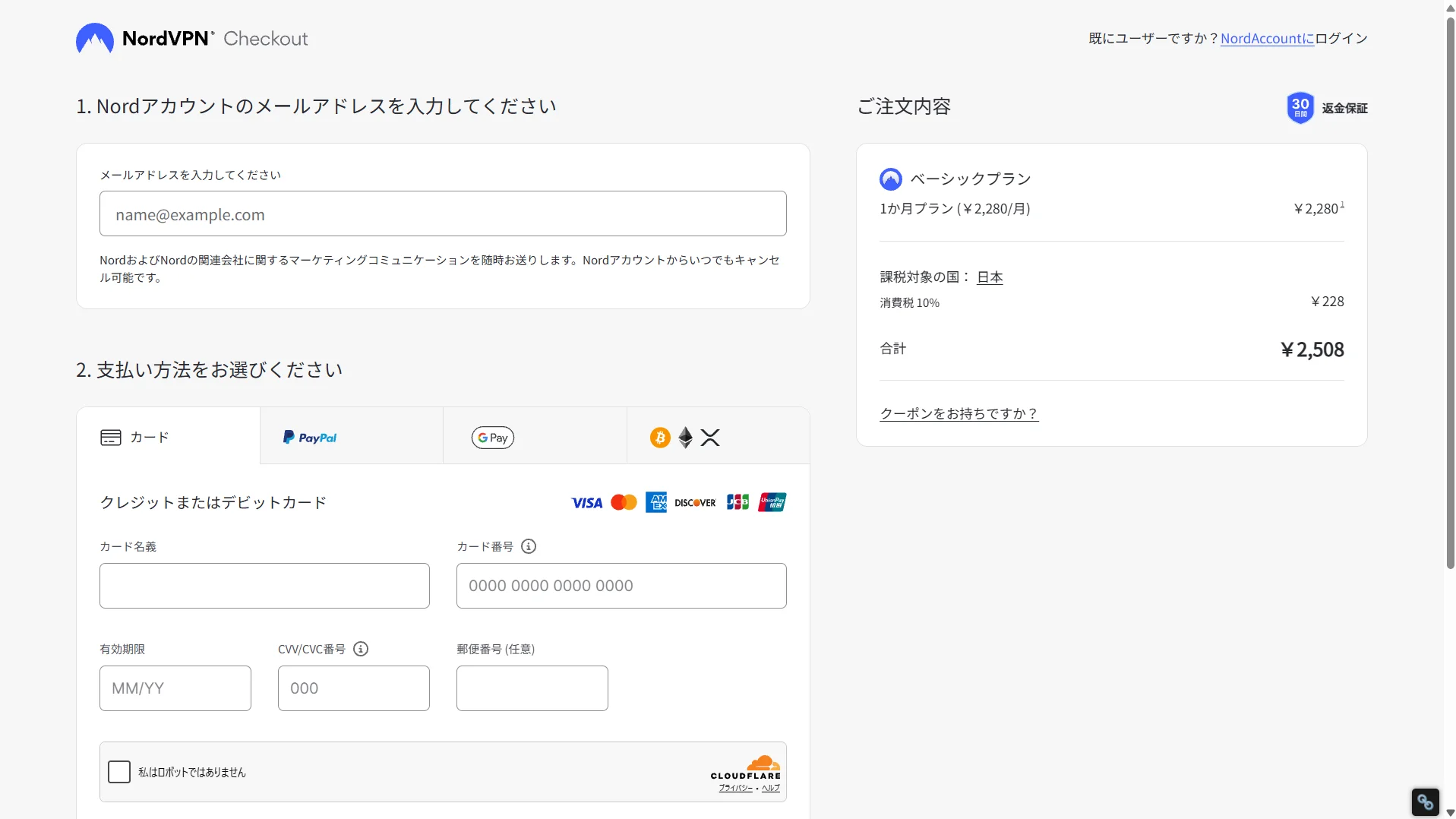
このメールアドレスは、ログインや契約内容の確認メールの受け取りに使われます。
支払い方法を選ぶ
次に支払い方法を選んで支払い情報を入力します。確定ボタンを押すと契約が完了します。
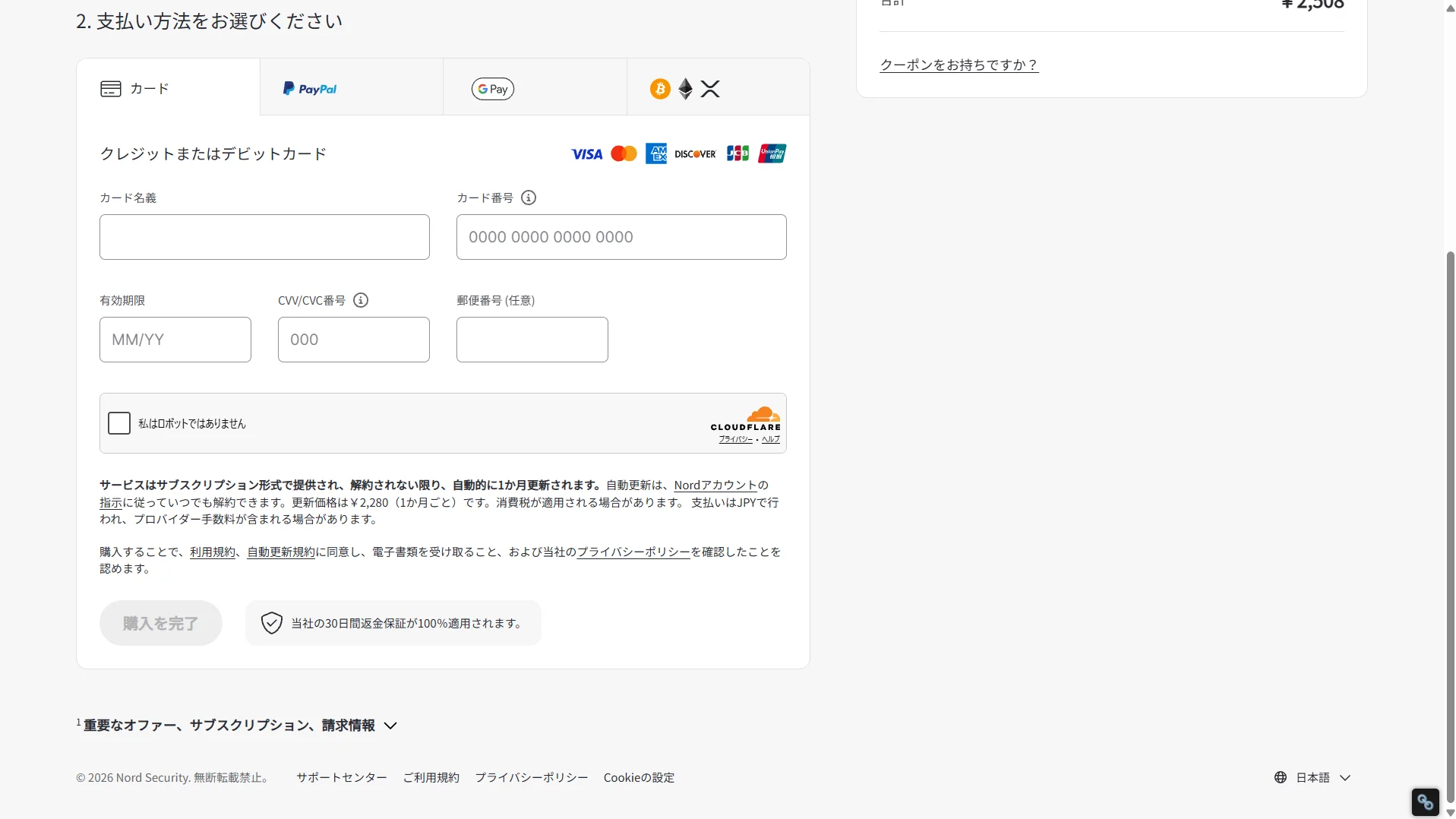
支払い方法はクレジットカードにしました。返金保証が使えなくなるのが不安で、クレジットカードを選びました。
ただ、公式の料金ページやヘルプを確認したところ、返金の条件は「初回購入から30日以内」で、支払い方法によって返金できるかが変わるという記載は見当たりませんでした。
支払い方法は、クレジットカードのほか、PayPalやGoogle Pay、Apple Payなどが案内されています。入力で迷う場面はありませんでした。
アプリを入れてログインする
契約が終わったら、アプリストアで「NordVPN」を検索してインストールします。WindowsやMacでもアプリがあるのでインストールしてください。完了後、先ほど作ったアカウントでログインします。
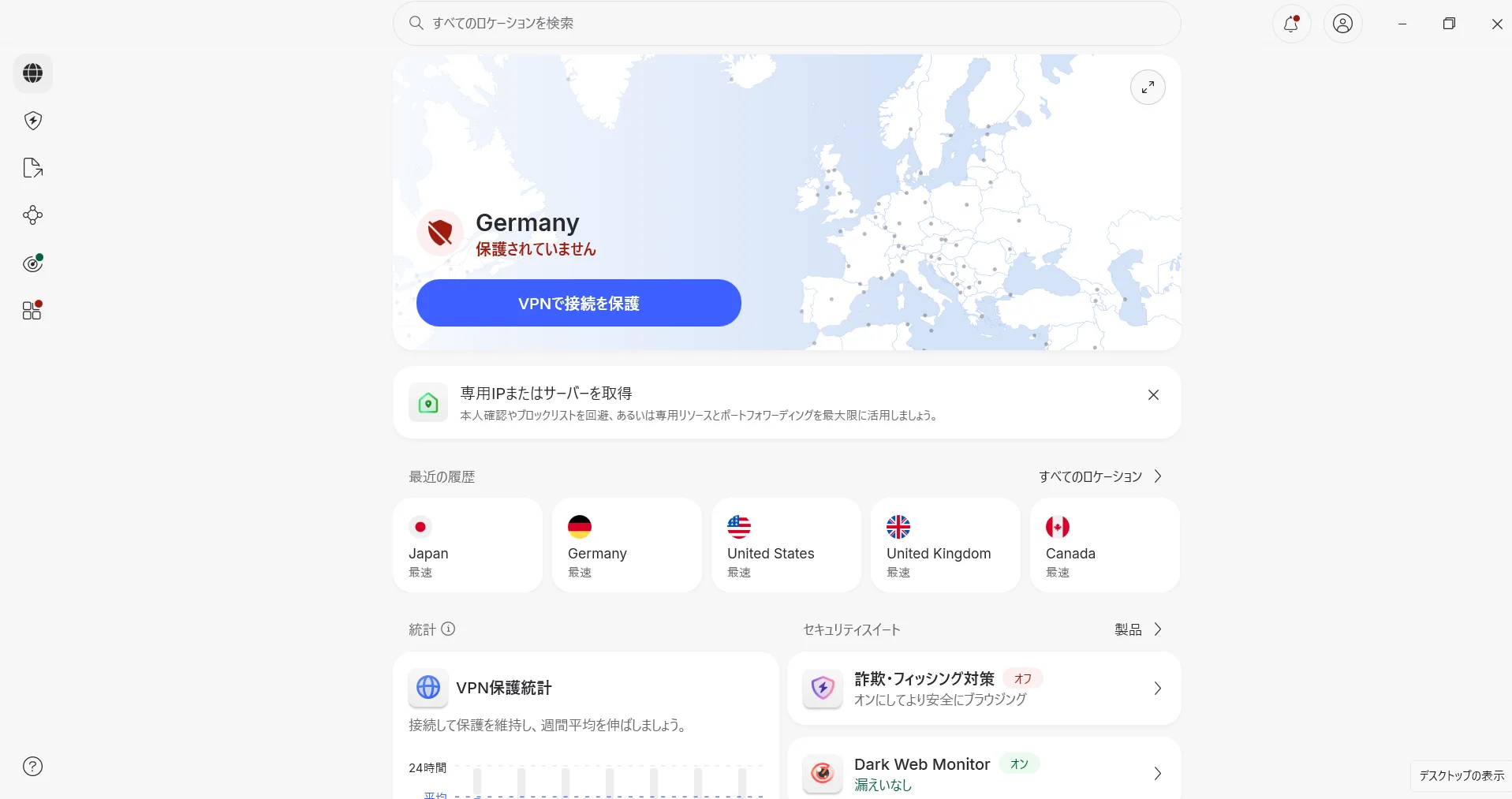
この時点ではまだVPNにつながっていないため「保護されていません」と表示されています。VPNの接続は簡単で、「すべてのロケーションで検索」で日本を選択するか、最近の履歴から選んでください。
ホーム画面の青いVPNで接続を保護ボタンを押すと、VPNに接続されます。
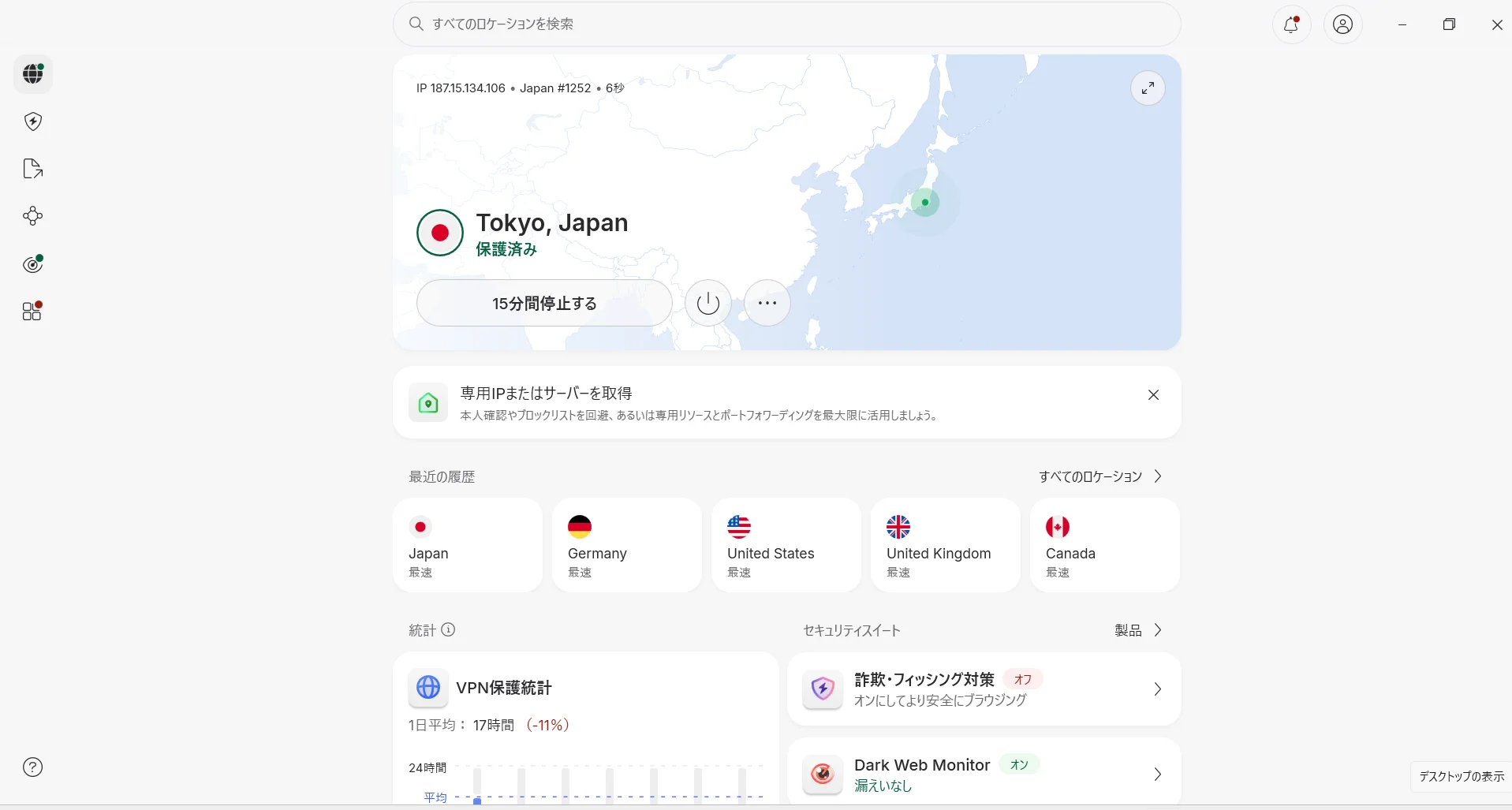
契約したあとすぐに飛行機に乗ったため事前に接続を試すことはできませんでした。それでも、日本のサーバーへの接続は1回のタップでできてとても楽でした。
インストールとログインも、ほかのサービスと同じ感覚でできます。パソコンの場合も、アプリ(ファイル)を入れて実行すれば接続できます。私はiPhoneとノートパソコンで、おもに動画を見るときに使っています。
他にも外出先Wifiにつなぐとき海外では見ている内容が筒抜けで個人情報が抜き取られてしまうといった問題が起きやすいです。(日本でも野良Wifiにつなぐと被害に遭います。)
そこで、NordVPNを契約しておくと安全に接続ができます。
解約・自動更新停止を止める方法
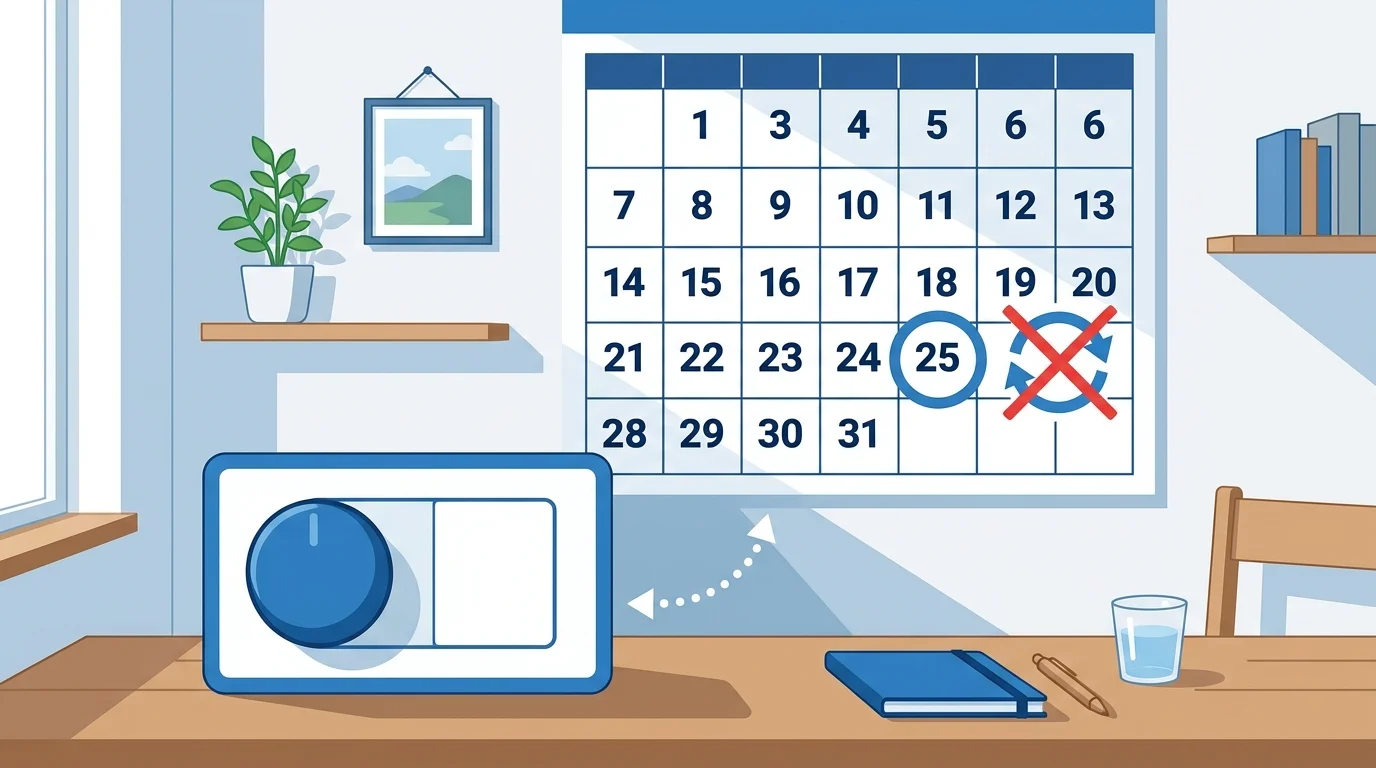
NordVPNは、期間が終わると自動的に更新される仕組みです。使わなくなったら更新される前に自動更新を止める必要があります。
自動更新を止めてもお金が戻るわけではありません。自動更新を止めるとすでに払った期間の終わりまではそのまま使えてその後に更新されなくなります。
お金を戻してもらうには、次の「返金」の手続きが別に必要です。
公式サイト経由で契約した場合
NordVPNの公式ヘルプによると、手順は次のとおりです。パソコンでもiPhoneでも、アプリではなくブラウザ(iPhoneならSafariなど)でNordアカウントにログインして行います。
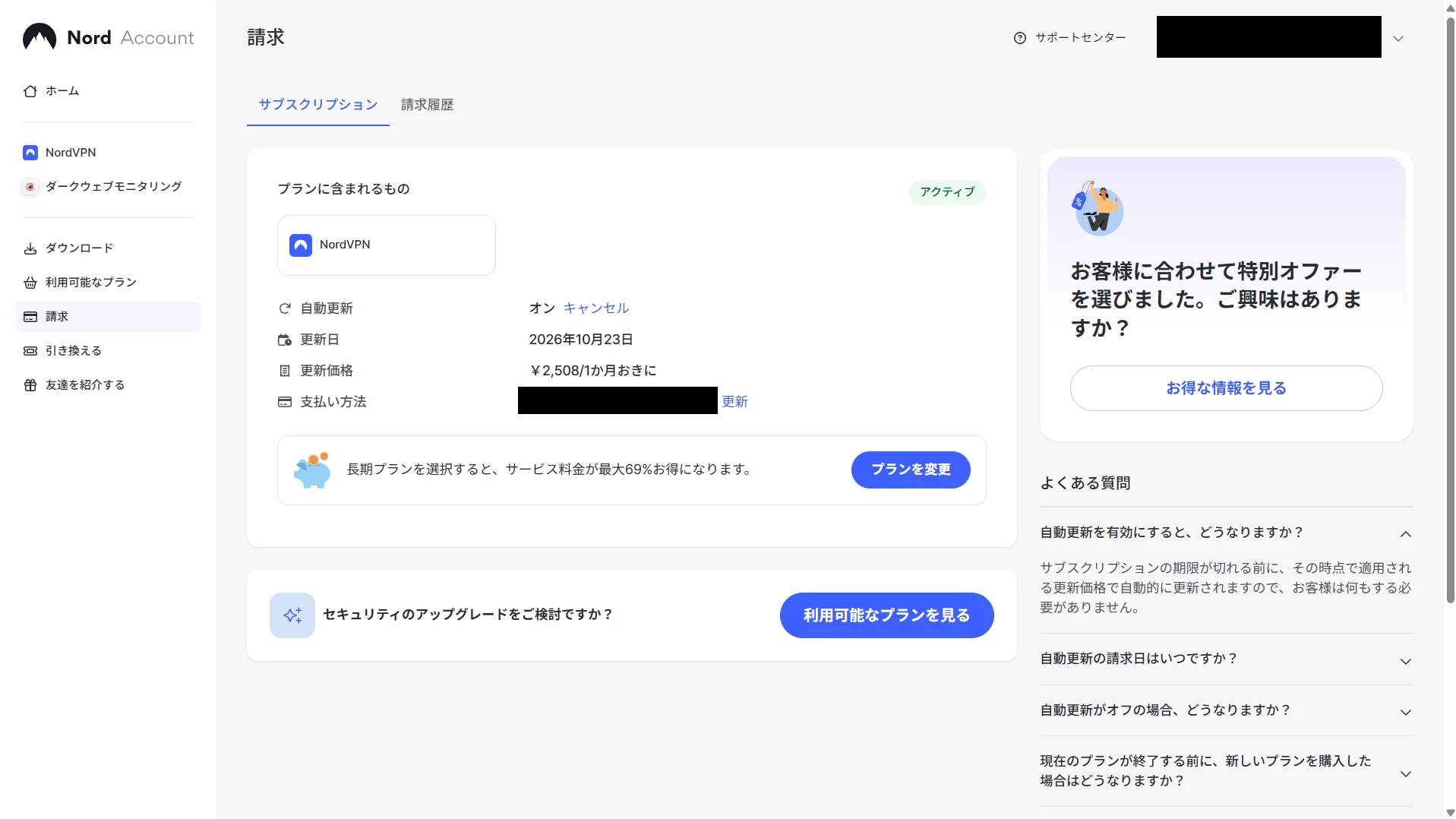
- パソコンやスマホのブラウザで、Nordアカウント(my.nordaccount.com)にログインします。
- 「請求」(billing)のタブを開きます。
- 自動更新の横にある「キャンセル」を押します。
- 「自動更新をキャンセル」を選びます。
- 自動更新の表示が「オフ」に変わります。
30日間返金保証を使うには
NordVPNには、新しく契約したときに使える30日間の返金保証があります。公式ヘルプによる条件は次のとおりです。
| 項目 | 内容 |
|---|---|
| 対象 | 最初の契約(新規契約)のみ |
| 期間 | 契約から30日以内 |
| 対象外(英語版ヘルプの記載) | 支払いから30日を過ぎた場合/最初の支払いについてすでに返金済みの場合/更新後の支払い |
日本語版のヘルプには、返金できない理由として「月間サブスクリプションを利用している」という項目もあります。英語版のヘルプには、この項目はありません。一方、料金ページには「すべてのプランには30日間の返金保証が付いています」とあり、1か月プランにも「30日間返金保証」と表示されていました。
1か月プランで返金を考えている人は、申請する前にライブチャットで対象になるか確認することをおすすめします。
まとめ
NordVPNは、公式サイトでプランを選び、アカウントを作って支払いをすれば契約できます。契約後はアプリを入れてログインし、「VPNで接続を保護」を押すだけで接続できます。
返金を望む場合は契約前に以下の内容を押さえておきたいです。
- 自動更新を止めても、返金はされない
- 返金保証が使えるのは、新規契約から30日以内
- 契約した場所(公式サイトかApp Storeか)で、解約・返金の手続きをする場所が変わる