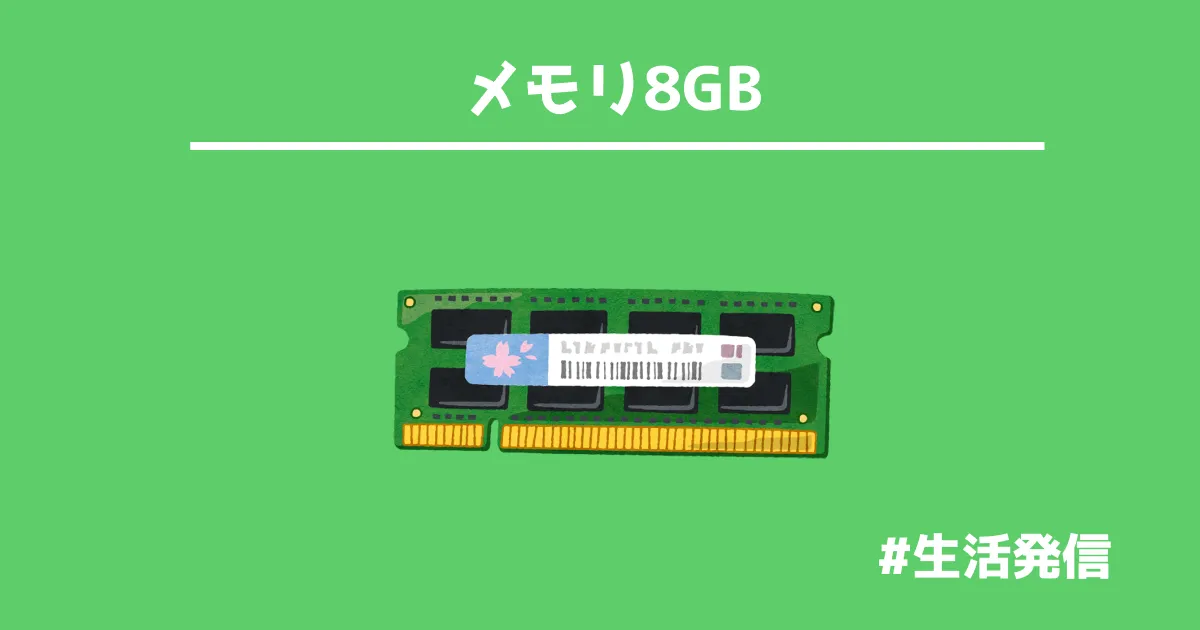
Windows11のノートパソコンを使っている人なら、一度は「メモリ8GBで足りるのか?」と悩んだ経験があるのではないでしょうか。
近年ではソフトやアプリの高機能化が著しく進み、それに伴ってメモリ消費も大幅に増えています。快適に作業を進めるためには、適切なメモリ容量を選択することが不可欠です。
本記事では、Web閲覧やOffice、プログラミングなど使用用途別でメモリの推奨を提案していきます。
本記事を読むと次のことができます:
自分の使い方(Web閲覧・Office・プログラミング・動画編集・ゲームなど)に必要なメモリ容量が分かり、増設や購入で失敗しなくなります。
本記事では、著者が実際にメモリ8GB→16GBへ増設して感じた変化や、タスクマネージャーで確認した実際のメモリ使用率も交えながら、使用用途別でメモリの推奨を提案していきます。
- ノートパソコンのメモリ8GBが十分か悩んでいる方
- Windows11を快適に使いたい方
- 動画編集やゲーム開発を考えている方
- プログラミングやアプリ開発を始める予定の方
- コストパフォーマンスを考えつつ、性能の良いパソコンを選びたい方
ノートパソコンのメモリ8GBは足りない

ノートパソコンのメモリが8GBで充分かどうかは、ユーザーがどのような用途でパソコンを使用するかによって大きく異なります。
なぜなら、利用するソフトやアプリケーションによって必要な処理能力が大きく変わるためです。
例えば、スマートフォンを例に挙げると、iPhone SEはメモリ4GB、最新のiPhone 15は6GB、さらにipad Airは8GB、高性能なiPad Proは16GBを搭載しています。
これらの機器は、YouTubeの視聴やSNSの閲覧といった比較的軽い処理では快適に動作しますが、動画編集や3Dゲームなどの重い処理を行うと、ハイスペックな「iPad Pro」クラスでない限り動作が鈍くなることがあります。このようにメモリは動作処理において重要な要素です。
2024年ごろから、LenovoやNEC LAVIEなど主要メーカーのノートパソコンは標準構成で16GBメモリを採用する機種が増えていました。ところが2026年は、メモリの価格高騰を背景に、8GBの新製品が再び登場しています(詳しくは後半の「2026年はメモリ価格の高騰で8GBモデルが再登場している」で解説します)。
以下では、具体的な利用シーンを上げて必要なメモリ容量を私の実体験を基に紹介します。
Web閲覧、Office、動画視聴
WebブラウジングやOfficeソフトを利用した資料作成、一般的な動画視聴であれば、8GBのメモリでも比較的余裕をもって動作します。
私自身も普段のWeb閲覧でタブを数個程度開いたり、Officeソフトで軽い作業を行ったりする分には、特に問題を感じたことはありませんでした。実際にタスクマネージャーを確認したところ、ブラウザのタブを5〜6個・Wordを1つ開いた状態でのメモリ使用率はおおよそ50〜60%程度(8GB環境で4〜5GB前後)でした。
ただし、数十個のように多数のタブを開きすぎたり、複数のOfficeアプリケーションを同時に操作するとメモリ消費が増加し、若干の動作遅延が発生することがあります。タブを開きすぎていないか不安なときは、Ctrl + Shift + Esc でタスクマネージャーを開き、メモリ使用率を確認する習慣をつけておくと安心です。
プログラミングや開発
簡易なプログラミングやコーディングであれば、8GBでも問題なく動作します。
例えば、VSCodeでPythonやHTML/CSSを使ったWebデザイン、大学の授業で行う程度のC言語プログラミングはストレスなく行うことができます。
しかし、本格的なアプリ開発やゲーム開発、統合開発環境を使った複雑なプロジェクトになると、メモリ8GBでは不十分に感じる場面が増えてきます。
ゲーム開発でメモリ8GBは足りる?
ゲーム開発ではグラフィックやエフェクトの処理、膨大な量のデータ管理が必要なため、8GBのメモリではやや不足気味です。
私自身もUnityを用いて2Dゲームを開発した際、メモリが8GBの環境では処理が遅くなったり、動作が不安定になることがありました。Unity EditorとVSCodeを同時に起動した状態でタスクマネージャーを確認すると、メモリ使用率は80%を超えることが多く、ビルド中はさらに跳ね上がってフリーズに近い状態になることもありました。
特に3Dゲーム開発ではさらにメモリ消費が多くなります。アセットの読み込みやリアルタイムレンダリング処理に伴い、最低でも16GB以上のメモリ容量をおすすめします。
アプリ開発はメモリ8GBは足りる?
アプリ開発でも8GBでは厳しいケースがあります。
アプリ開発ではコードが数千行から数万行に及ぶことが多く、特にFlutterのホットリロード機能や、Android Studio、Visual Studio、Xcodeなどの重量級の開発環境を使う場合、メモリ消費が非常に大きくなります。
私も実際にメモリを16GBに増設することで、コードのコンパイル速度や開発環境の安定性が劇的に向上しました。増設前は8GB環境でAndroid Studioを起動するだけでメモリ使用率が90%近くまで達していましたが、16GBに増設後は同じ作業でも50〜60%程度に収まり、エミュレータを並行起動しても余裕を持って作業できるようになりました。
動画編集はメモリ8GBは足りる?
編集を凝らない簡単な動画編集やShortのような短い動画のカットや簡易的な字幕挿入程度であれば、8GBでも作業は可能です。
しかし、最近のYouTubeのような高品質な動画編集を行うには、エフェクト処理や高解像度の素材を扱う必要があり、8GBでは処理能力が大きく不足します。
Premiere ProやDaVinci Resolve、ゆっくりムービーメーカーなどの高度な編集ソフトを快適に使うには最低でも16GB、頻繁に動画編集を行う方には32GBを推奨します。
ゲームはメモリ8GBは足りる?
ゲームのプレイについても、8GBでプレイ可能な軽量ゲームも存在しますが、基本的には16GB以上を推奨します。
Minecraftやテトリスなど比較的軽いゲームは8GBでも動かすことができますが、モンスターハンターやエルデンリングといった最新の高グラフィックゲームを楽しむには8GBでは動作が重く、快適とは言えません。
私自身、高グラフィックゲームをプレイする際、メモリを16GBに増設して初めてストレスフリーに楽しめるようになりました。8GB環境ではゲーム起動中のメモリ使用率が常に85%以上に張り付き、ロード時間の長さやフレームレートの低下を感じていましたが、16GBに増設後はメモリ使用率が60%前後に落ち着き、動作も安定しました。
Windows11はメモリ16GBを推奨している
Windows11そのものの最小要件はメモリ4GBです。一方、AI機能を前面に出した「Copilot+ PC」と呼ばれるパソコンは、Microsoftが要件にメモリ16GB(DDR5またはLPDDR5)を定めています。AI機能を使いたい場合は、16GBが目安になります。
Copilot+ PCs are a new class of Windows 11 AI PCs that are powered by a turbocharged neural processing unit (NPU)—a specialized computer chip for AI-intensive processes like real-time translations and image generation— that can perform more than 40 trillion operations per second (TOPS).
To run unique Copilot+ PC experiences, customers will need to acquire new hardware. In addition to the minimum system requirements for Windows 11, Copilot+ PCs must include the following:
- Processor: A compatible processor or System on a Chip (SoC) with an NPU capable of performing 40+ TOPS. This currently includes:
- RAM: 16 GB DDR5/LPDDR5
- Storage: 256 GB SSD/UFS
Specific features, plus apps and hardware that you add to your Copilot+ PC may have additional hardware, software, or other requirements, and these requirements may change over time.
Find Windows 11 specs, features, and computer requirements
Windows11の最小要件は4GBですが、Copilot+ PCの要件が16GBであることや、ここまでの用途別の目安を合わせると、「8GBは最低ライン、余裕を持つなら16GB」と考えると失敗しにくくなります。
メモリの故障・不足が疑われるときはmemtest86で確認する
「動作が重いのはメモリ容量不足なのか、メモリ自体の故障や不良なのか」を見分けたい場合は、memtest86というメモリ診断ツールを使う方法があります。
memtest86はUSBから起動してメモリの読み書きエラーを検査する無料ツールです。容量不足による単純な動作遅延とは別に、メモリモジュールの物理的な不良が疑われる場合(突然のブルースクリーンや再起動が頻発する場合など)は、まずmemtest86で異常がないか確認してから、容量の増設を検討すると安心です。
memtest86での検査には数十分〜数時間かかる場合があります。作業の合間や夜間など、パソコンを長時間使わないタイミングで実行することをおすすめします。
2026年はメモリ価格の高騰で8GBモデルが再登場している
ここまで「16GBが標準」という流れを紹介してきましたが、2026年に入ってメモリの価格が大きく上がり、状況が変わってきています。
報道によると、AI向けのデータセンター投資の拡大で、パソコン用メモリの価格が急騰しています。その影響で、2026年のComputexの前後には、699ドル前後のノートパソコン(Dell XPS 13やAcer Swift Air 14など)が最小構成を8GBにするなど、8GBのモデルが再び発売されています。
この状況で、メモリ選びは次の2点を確認すると後悔しにくくなります。
- 用途が軽いか:Web閲覧・Office・動画視聴が中心なら、8GBでも使えます。プログラミング・動画編集・ゲームでは、16GB以上を選びましょう。
- あとから増設できるか:メモリが基板にはんだ付けされているノートパソコンは、購入後に増やせません。長く使う予定なら、買う時点で16GBの構成を選ぶのが無難です。
自分のパソコンが増設できるかは、タスクマネージャー(Ctrl + Shift + Esc)の「パフォーマンス」→「メモリ」で、「使用中のスロット」と「フォームファクター」を見ると目安が分かります。「SODIMM」と表示され、スロットに空きがあれば、増設できる可能性があります。ただし、最終的には機種ごとの仕様を確認してください。
メモリの価格は変動が大きく、増設する場合もこれまでより費用がかかる可能性があります。購入や増設の前に、最新の価格を確認してください。
まとめ
現在、ソフトやアプリの高機能化が進んでいます。Windows11のノートパソコンのメモリは8GBでは足りなくなってきています。
メモリ16GBにするには、あらかじめ16GBの製品を購入することが近道ですが、自分でメモリを増設することも手です。実際に私もメモリを増設したことで、ゲーム開発・アプリ開発・ゲームプレイのいずれでも動作の安定性が大きく向上しました。