ゆっくりムービーメーカー4(以下、ymm4とします。)で、立ち絵の瞬きや口パクをする。

Youtube・ニコニコ動画をはじめ、ymm4を使って、VOICEROID(以下、ボイロとします。)やVOICEVOX(以下、ボイボとします。)による解説動画やゲーム実況が流行しています。
ずんだもんを使えば顔出し・声出しの必要がないため、動画投稿のハードルが低く、
誰でも気軽に動画投稿者になれます。
しかし、このハードルの低さが競争率の高さを生み出しています。
したがって、他の投稿者の作品に埋もれてしまい、再生回数が伸びなくなっています。
YouTubeの検索で上位表示させるには、チャンネル登録者数も大切ですが動画の本数が重要です。
しかし、本数を増やすために質の悪い動画を作ると、
チャンネル登録者は多いのに、全く再生されていないこともあり得ます。
本記事では質の高い動画として、ymm4でずんだもんの立ち絵を口パクとまばたきさせる方法を、実際に設定した数値とともに紹介します。
筆者自身もymm4でずんだもん動画を制作しており、本記事の設定値は実際に自分の動画で使用しているものです。何度も微調整を重ねた末に落ち着いた数値なので、再現性の参考にしてください。



psdファイル
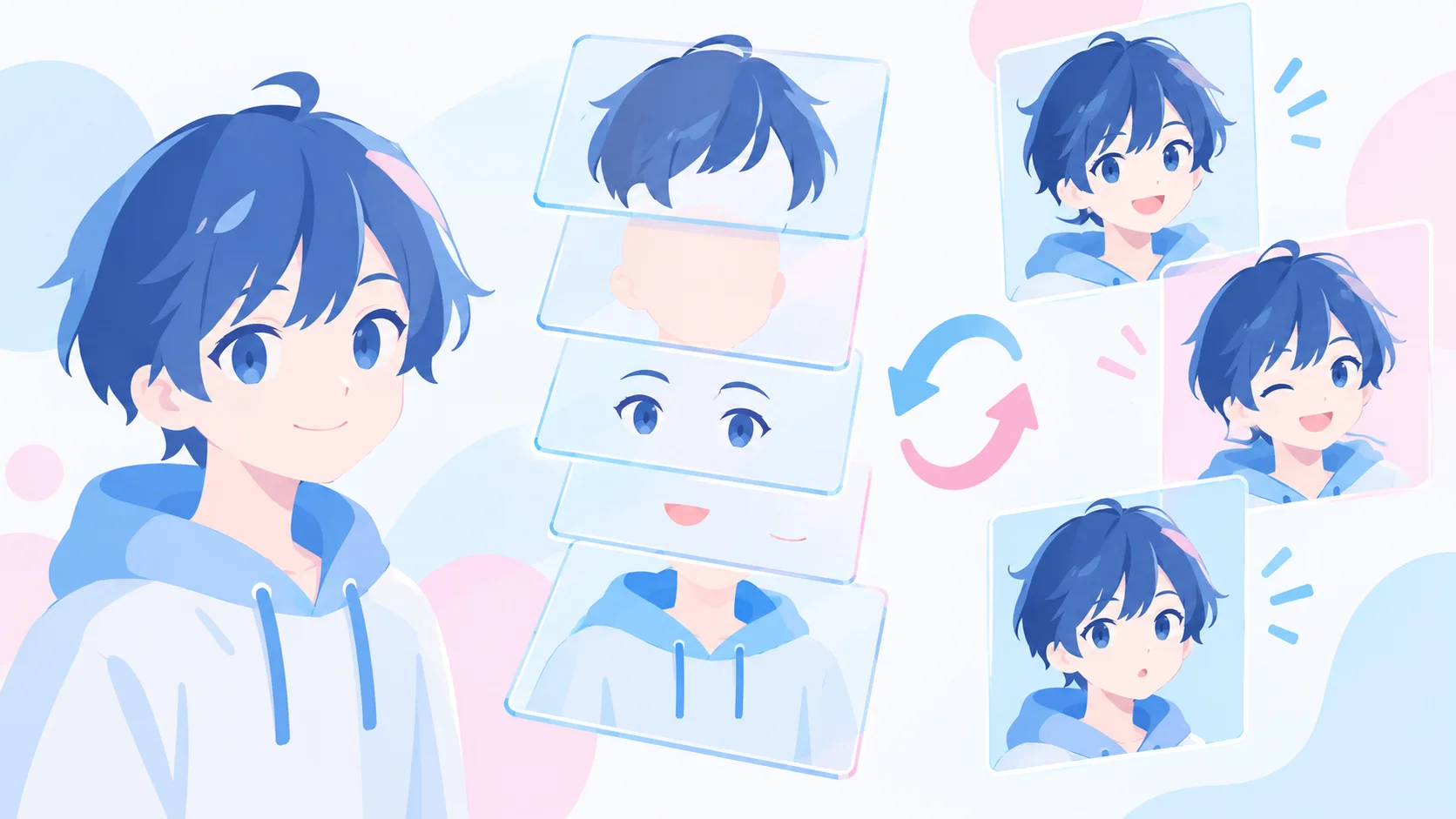
ymm4は、pegやjpegなど様々な画像を読み込むことができます。
一方で、口パクやまばたきする立ち絵の場合はPSDファイルを用意する必要があります。
PSD(Photoshop Document)ファイルとは、Adobe Photoshopのネイティブファイル形式であり、画像データを保存し、編集するための拡張子です。
PSDには、高さと幅で最大30,000ピクセルがサポートされるため、広範囲にわたる、画像の深みと色の広がりを備えたファイルを作成できます。複数のレイヤー、画像、およびオブジェクトを、多くの場合は高解像度で保存できます。
また、IllustratorやPremiere Proなどの他のアドビ製品だけではなく「ymm4」で使用できます。
そのほかにも、画像編集ソフトの「gimp」やイラスト制作ソフト「CLIP STUDIO PAINT EX
 (クリスタ)」でも使用が可能で互換性が高いです。
自分で書いた絵で作れば、オリジナリティーのある動画が作れます。
参考:「PSDファイルについて | Adobe」
立ち絵の用意
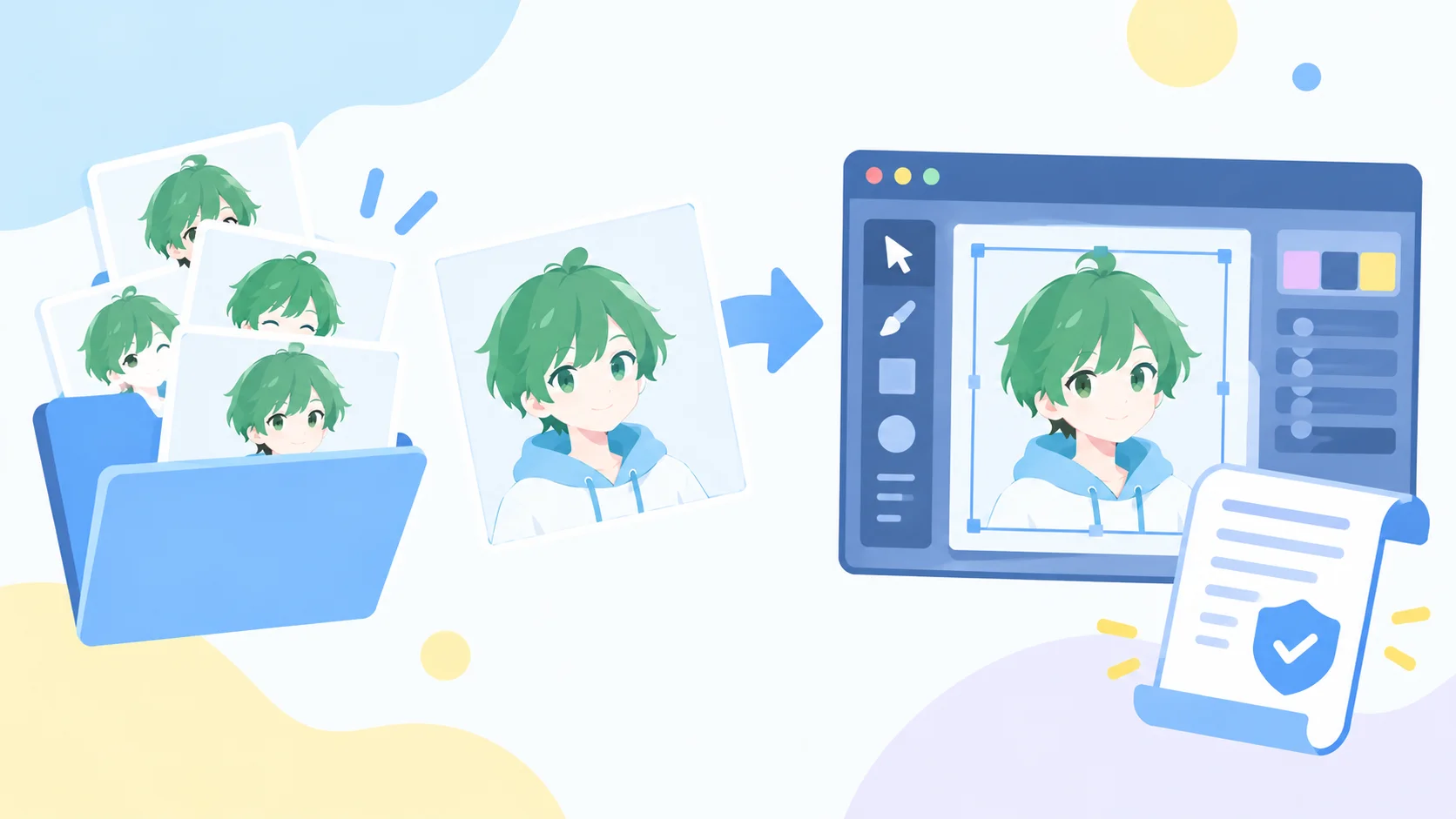
初めに、立ち絵の素材を入手する必要があります。
「ずんだもん」のフリー立ち絵は、有志の方によってニコニコ静画やpixiv、ニコニ・コモンズなどのサイトで無料配布されています。
また、ヤマハ系の公式素材配布プラットフォームであるpiaproや、個人クリエイターが素材を販売するBOOTHでも、商用利用可能な立ち絵素材が見つかります。配布元によって規約や提供形式が異なるため、複数のサイトを比較して自分の用途に合った素材を探すとよいでしょう。
「VOICEVOXフリー立ち絵リンク」と検索すれば、商用利用可能なフリー素材が見つかります。
しかし、立ち絵素材は彼らの著作物なので、利用規約に反する使い方はNGです。
素材によっては利用範囲や加工方法に制限が設けられているため、
立ち絵のダウンロード時には必ず規約を熟読し、自分の用途に合った素材を選びましょう。
また、素材提供者への感謝を込めて、可能ならばクレジット表記を行うとよいでしょう。
フリーとタグにはあるが、もちろん著作権は放棄されていない。また、フリーでないにも関わらず、第三者がつけている可能性もあるので必ず製作者の定めた利用許諾条件を確認してからの使用することがマナーである。
VOICEVOXフリー立ち絵リンク
もし、当該タグと食い違う作品を見かけた時にはタグを削除をしたほうが良い。
ずんだもんの立ち絵をymm4に導入(登録)
本記事では、ずんだもんの立ち絵素材を使用してymm4への入れ方を解説します。
※坂本アヒル さんの立ち絵を利用させていただいています。
用意したpsdファイルの立ち絵をymm4に導入していきます。
立ち絵のダウンロード後、素材を解凍してください。
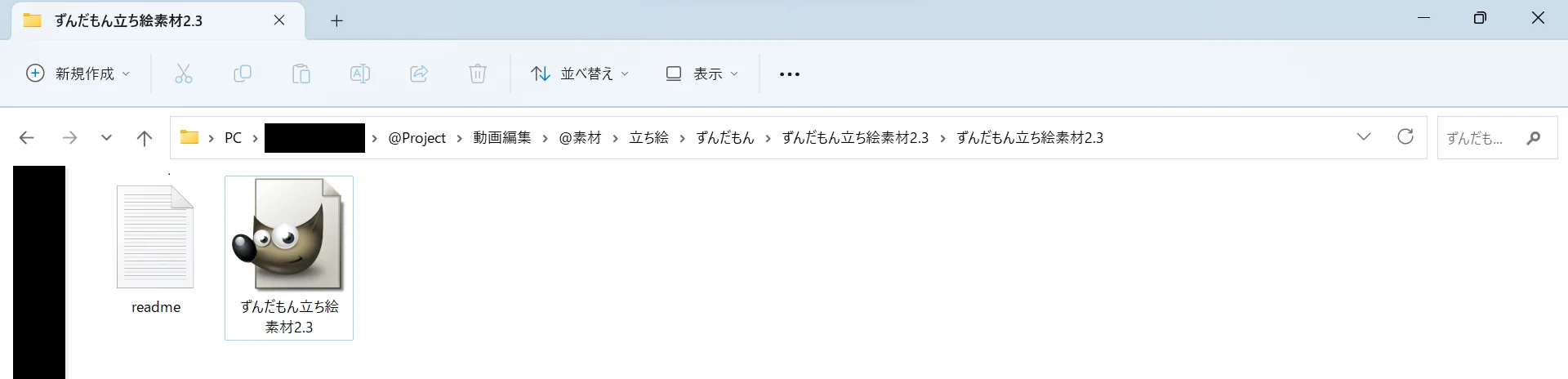
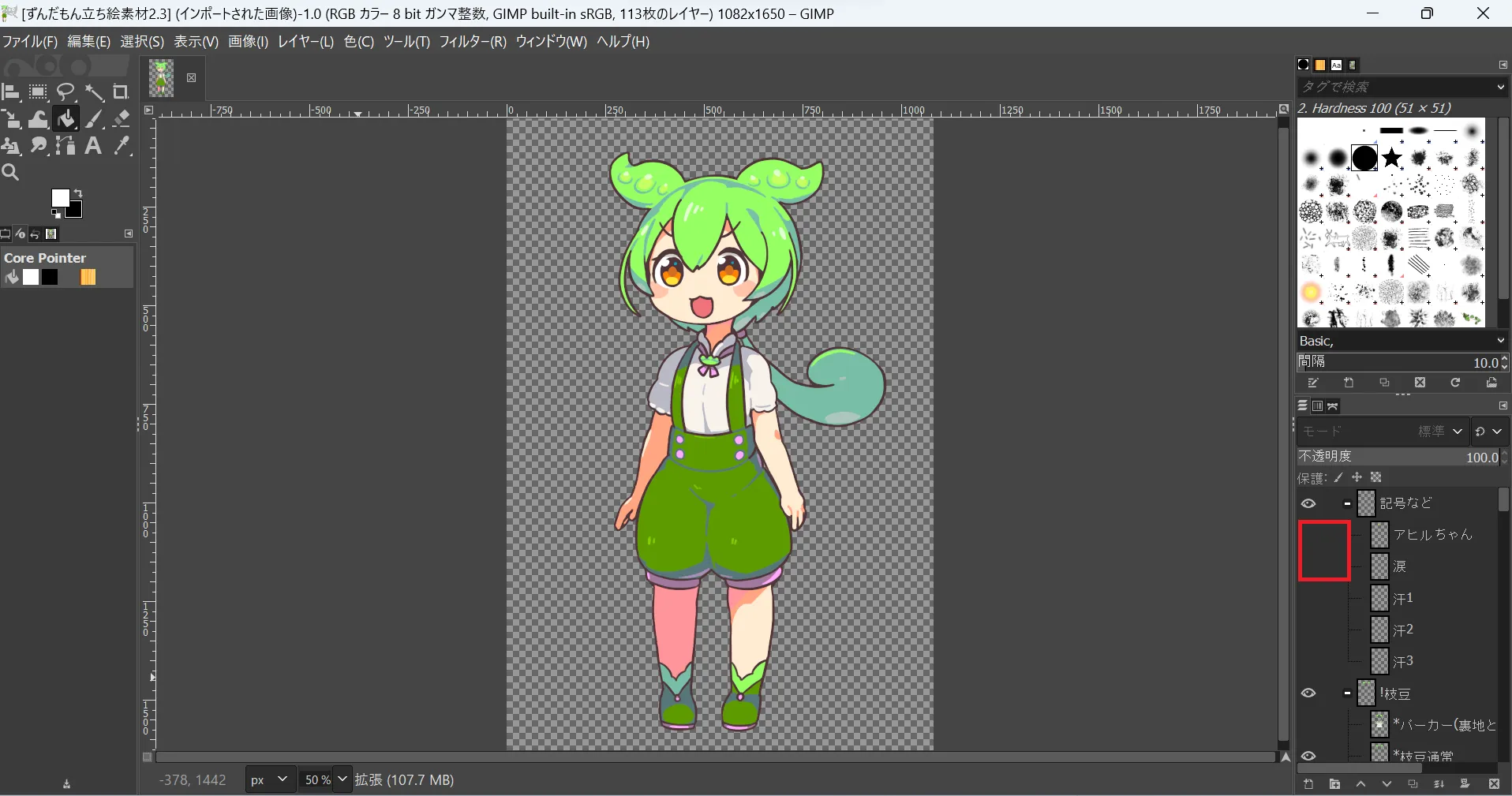
立ち絵を開く(本記事では、GIMPで開いています)と素材と各々のパーツが表示されていて、
目のマークは表示、何もなければ非表示になっています。
チェックを入れると、素材に表示されます。
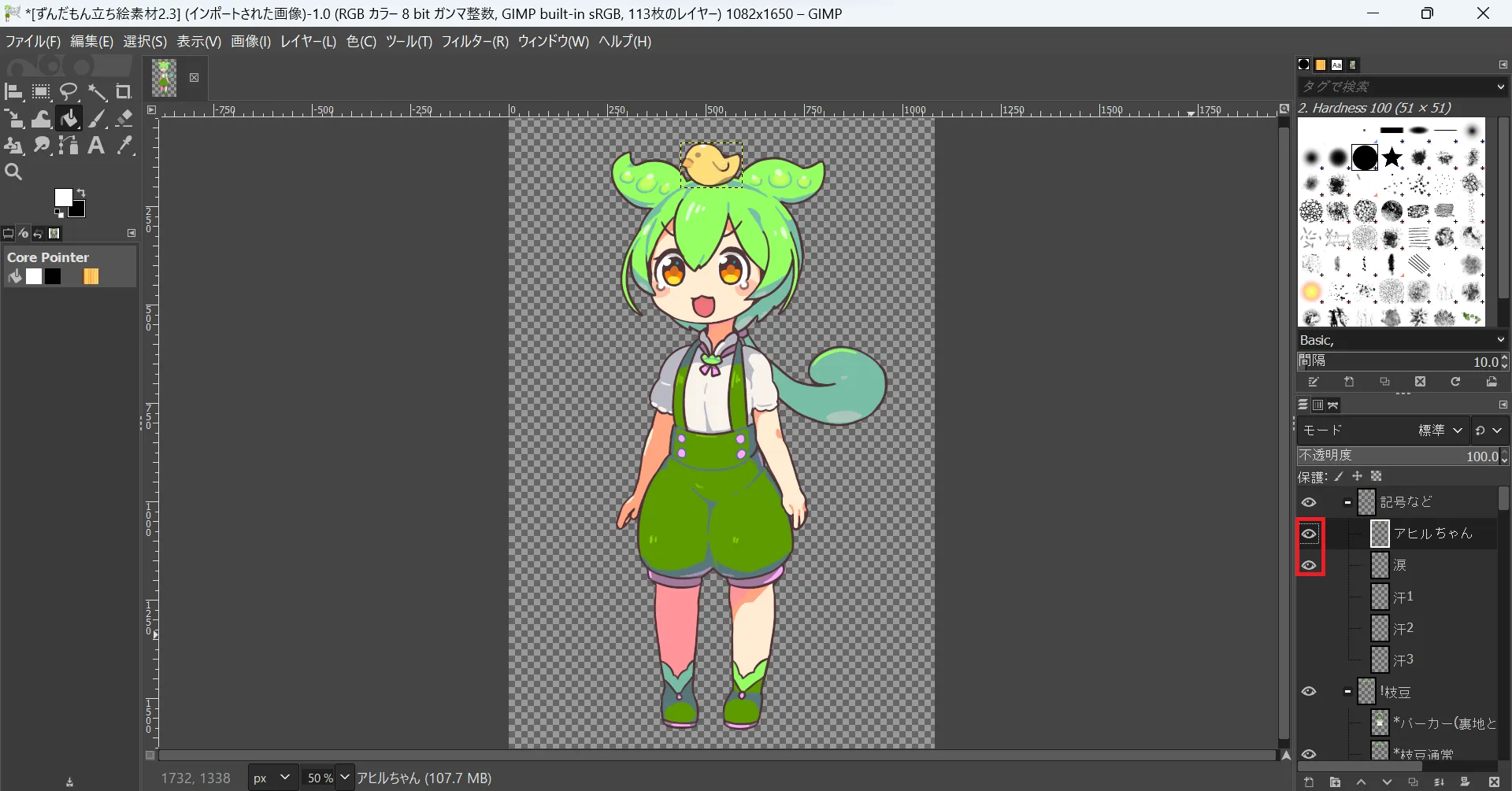
このようにpsdファイルは、それぞれの部品を入れ替えることができるので、
わざわざ画像として用意する必要がなく、喜怒哀楽の表現ができます。
次に、ゆっくりムービーメーカー4内の「キャラクター設定」を行います。
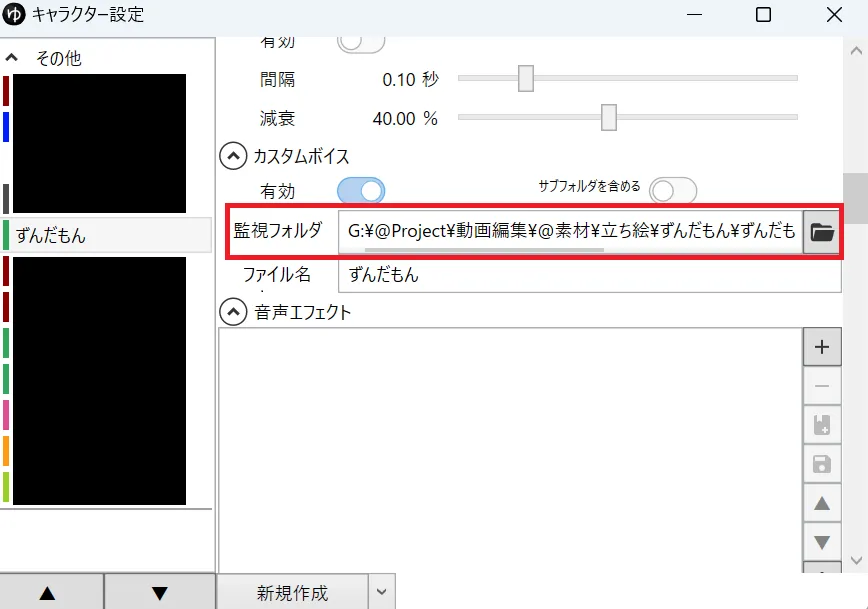
ymm4を開いたら、「ファイル」>「キャラクターの編集」を選択してください。
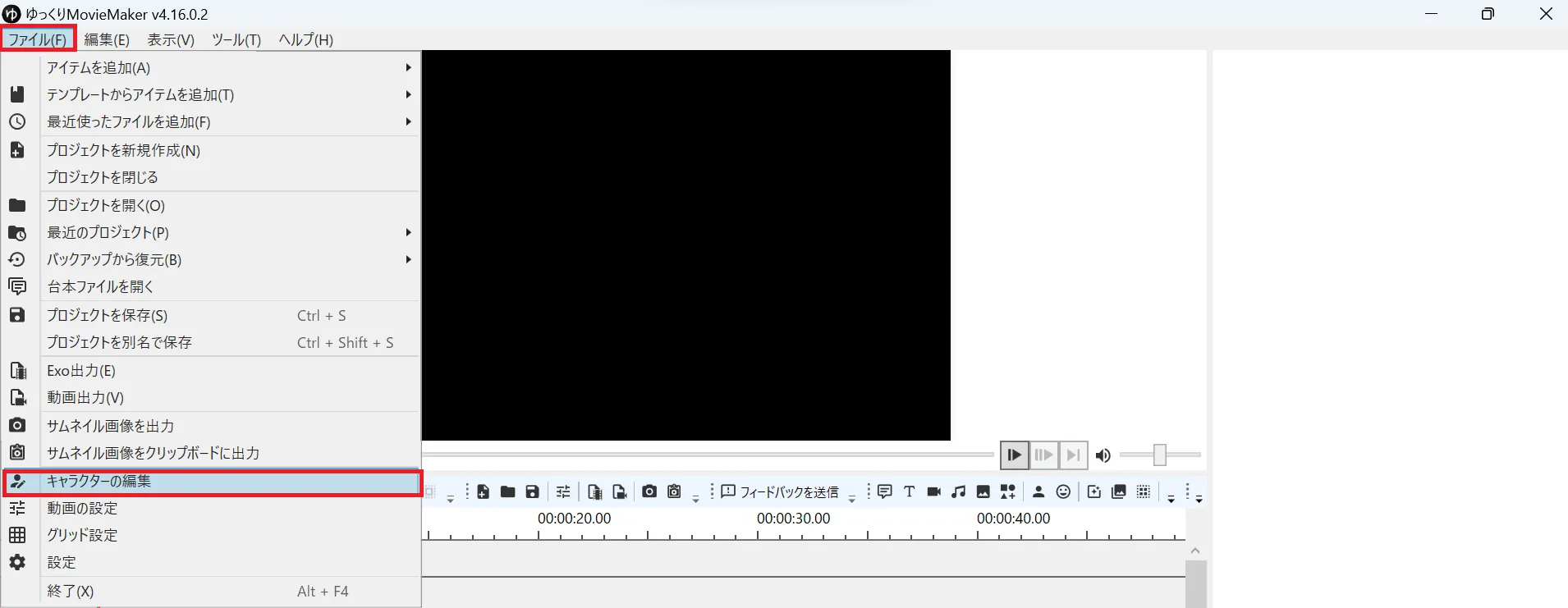
表示されたウィンドウのずんだもんを選んでください。
項目がなければ、自分で作成してください。
カスタムボイスの監視ファイルに使用する立ち絵素材を登録してください。
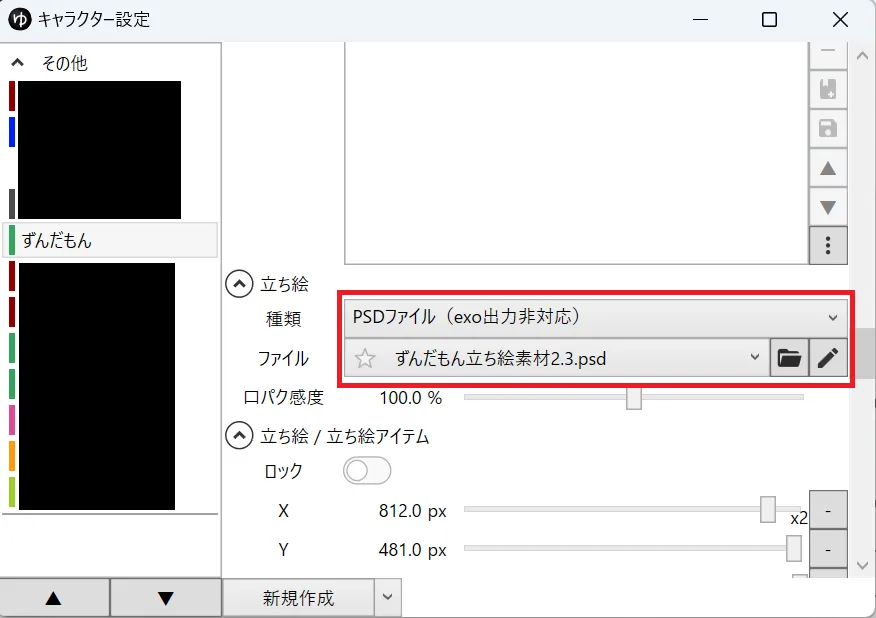
登録後、下にスクロールして立ち絵のファイルにpsdファイルを登録してください。
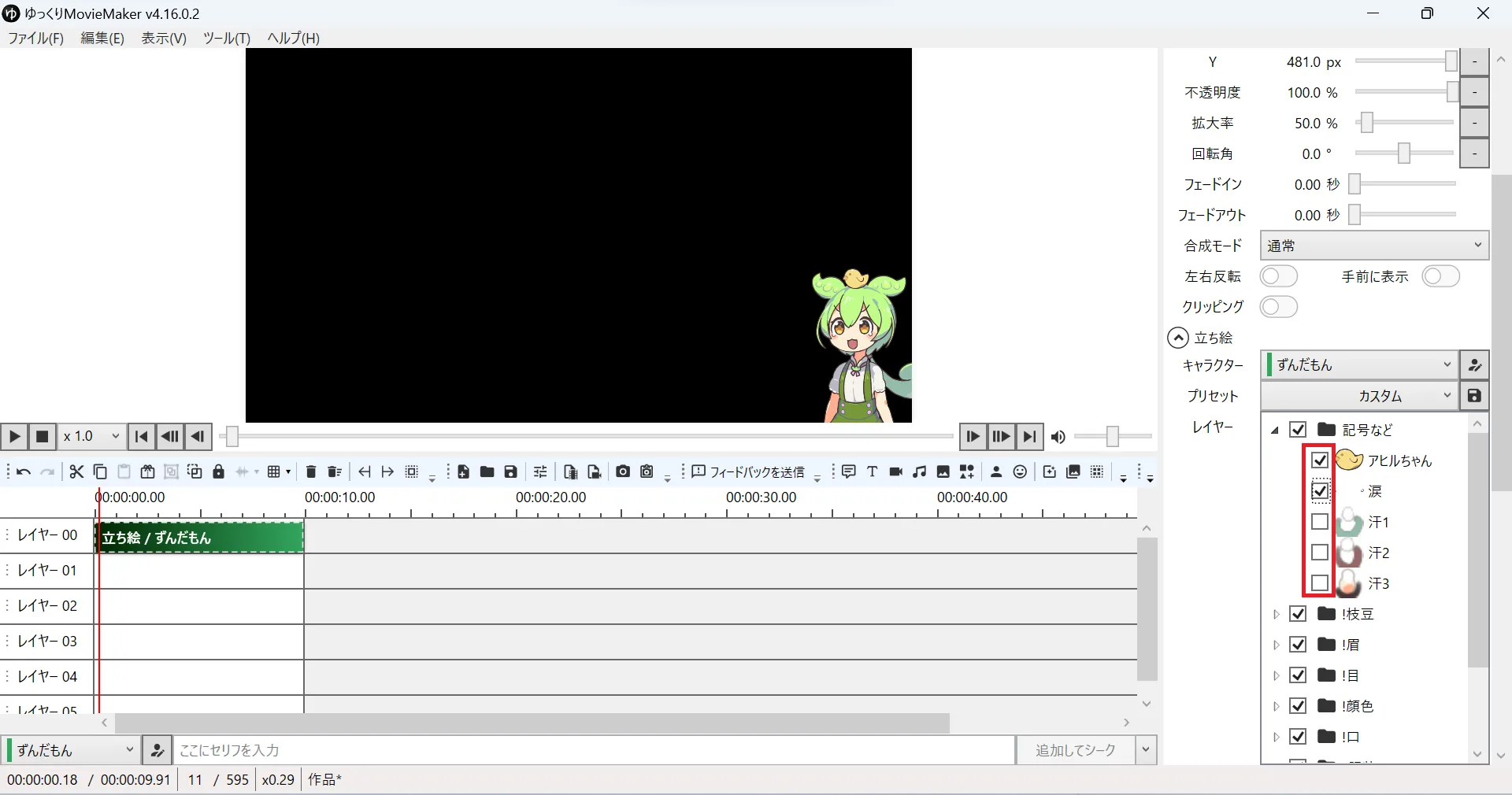
レイヤーに立ち絵アイテムを追加すると、編集画面に表示されます。
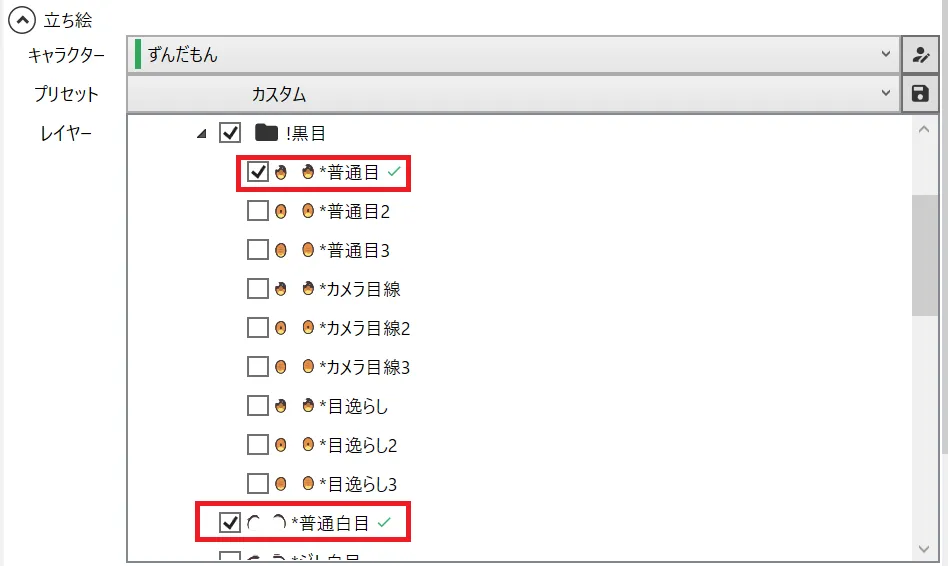
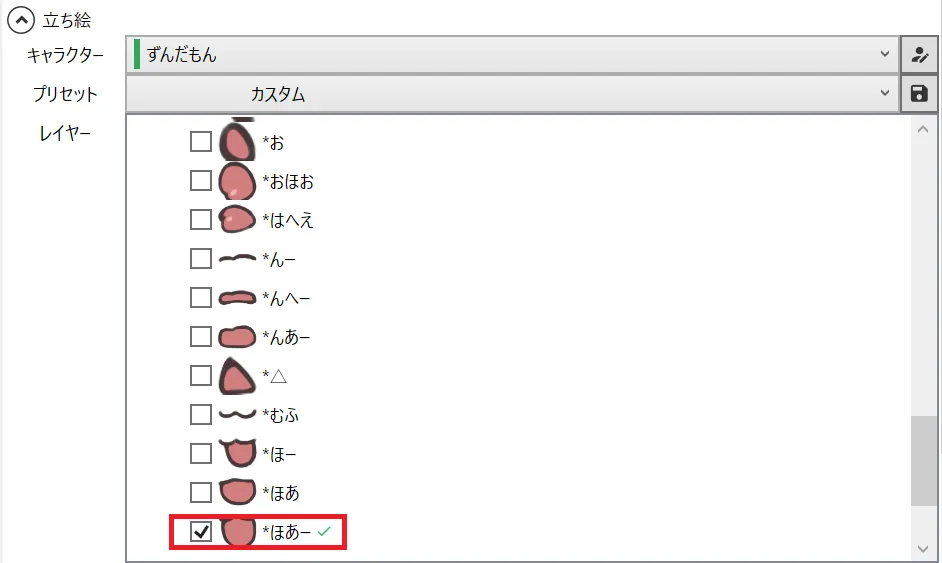
こちらの設定するウィンドウでチェックマークを入れると表示。外すと非表示に変更します。
オリキャラで動画収益を増やそう!
ゆっくり・ずんだもんの立ち絵などのフリー素材は多くのチャンネルで使用されます。
動画広告を得ることは良くても、絵の商用利用はNGです。
オリジナルキャラの動画は、案件やオリジナル商品、メンバーシップなど
大きく収益につなげることができます。
- Qイラスト描ける画力がない…
- Aココナラを使うと、イラスト依頼が可能!
プロに依頼できて、価格も良心的です。
 で依頼をしよう!

- テキスト、ビデオチャット、電話などオンラインで取引が可能
- お金のやりとりはココナラが仲介し双方安全
ずんだもんの口パク・まばたき設定
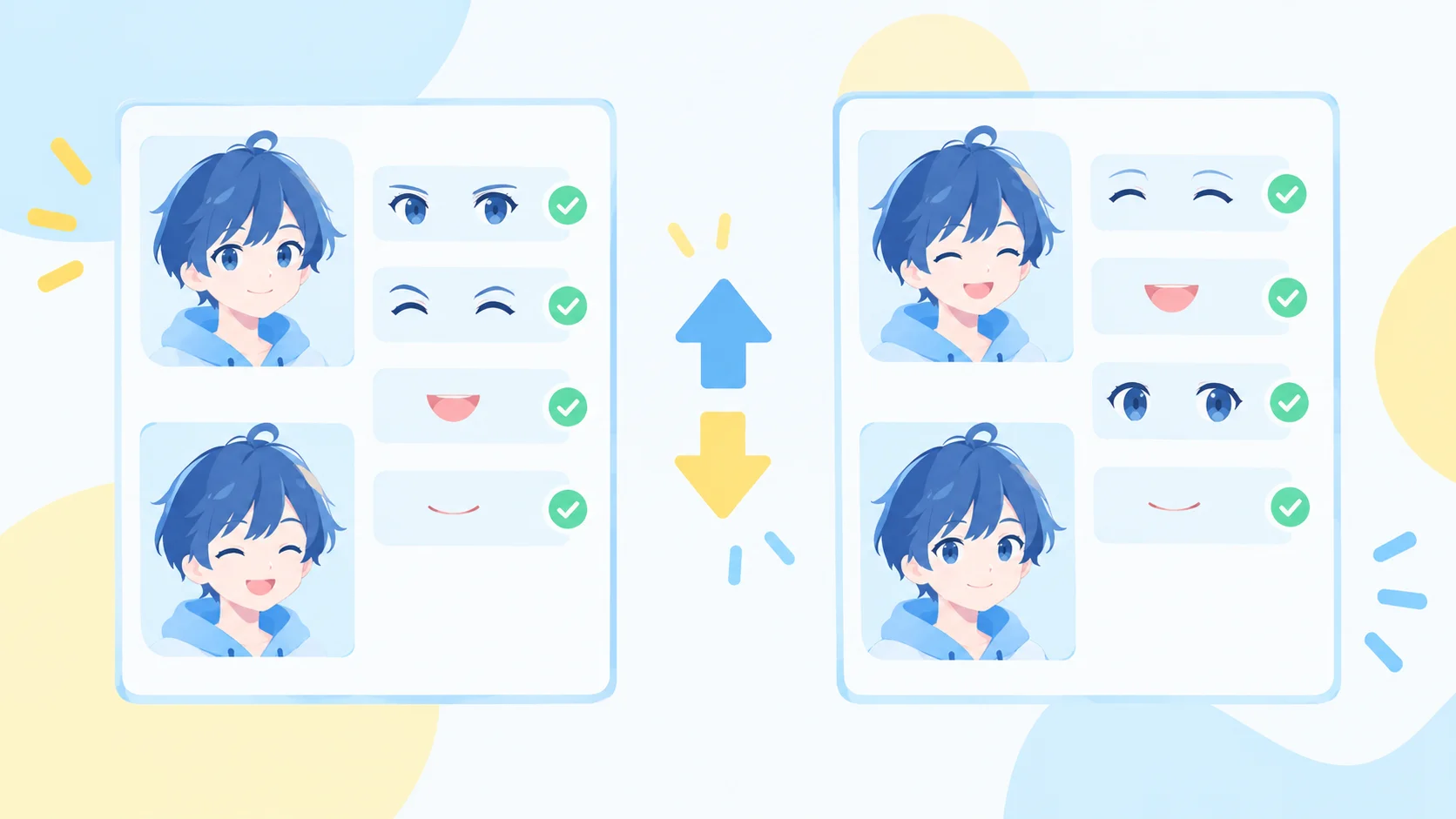
登録したpsdファイルを編集して、ずんだもんの立ち絵を口パク・まばたきの設定をします。
他のキャラクターでも同じように操作してください。
ツールから「psd立ち絵素材マネ―ジャー」を起動します。
ファイルから編集したい立ち絵を選択してください。
目の設定
目の場合は、瞳と白目(目の枠)の二つを選択して、追加で目が閉じているものにしてください。
追加したパーツは▲▼ボタンで並べ替え、上が開いている状態、下が閉じている状態になるようにします。
詳細設定で、「まばたき」を選択して、開始と間隔はこだわりがなければ0にして自動にしてください。
筆者は「開始:0秒」「間隔:1秒」前後を基準に設定しています。間隔を3秒以下にすると瞬きが頻繁すぎて不自然に見えやすく、6秒以上だと逆に動きが乏しく見えました。0(自動)でも問題ありませんが、キャラクターの雰囲気に合わせて微調整するとより自然になるため変更してもよいでしょう。
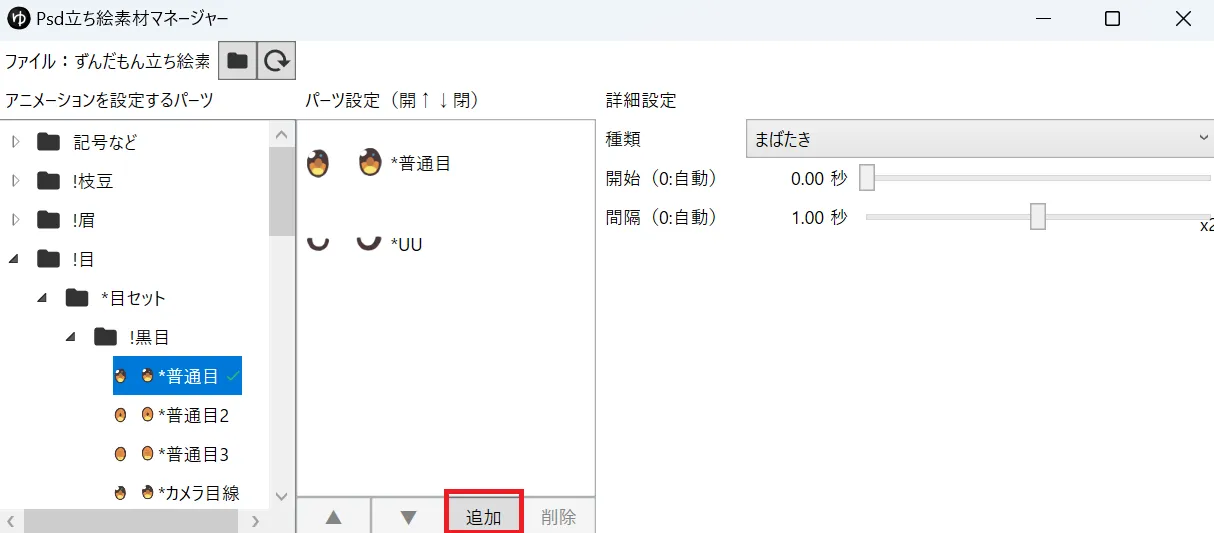
サイドのウィンドウにレ点が付いていれば、設定完了です。
口の設定
口パクの場合も瞬きと同様に、開いているものを選択して、閉じているものを追加してください。
詳細設定で、「口パク」を選択してください。
口パクを選ぶと、発言しているときに口が動くようになります。
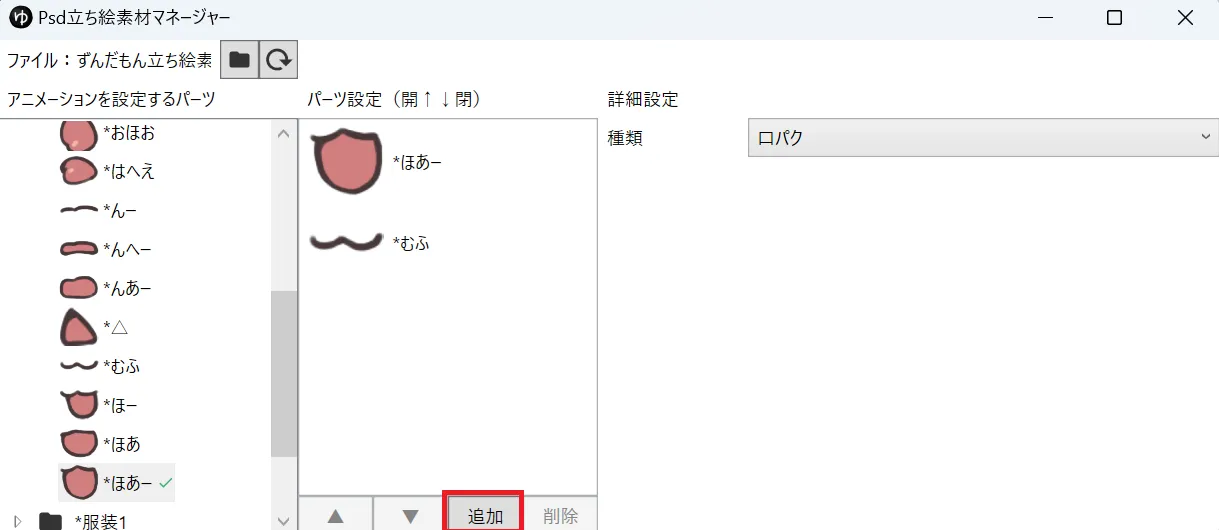
同様にレ点が付いていれば、設定完了です。
口パクの速度や感度を調整する方法
口パクが速すぎたり遅すぎたり、また感度が不自然である場合、
ゆっくりムービーメーカー4は、これらを調整することが可能です。
口パクの速度や反応感度は、「キャラクター設定」の口パクの感度となめらかさを調整することで制御することができます。
口パクやまばたきをしているのか、違和感や不自然さがあるが、基本的には初期設定で大丈夫!筆者の環境では「感度:80〜120」の範囲で調整すると、声の大きさに対して口の開閉が自然に追従しました。感度が低すぎると口が開きっぱなしになりやすく、高すぎると小さな声でも大きく口が開いてしまうので、自分のボイスの音量に合わせて少しずつ調整するのがおすすめです。
自分の動画の雰囲気に合わせて微調整を繰り返してみてください。
実演
口パクと瞬きの設定が完了したので、動きの確認で動画作成をします。
レイヤーに立ち絵を設置します。
このときの時間は、瞬きの間隔以上にしてください。
生成した音声ファイルをゆっくりムービーメーカー4に取り込んで、口パクを自動的に連動させます。
VoiceVoxは、ymm4と連携することが可能です。
VoiceVoxのソフトを立ち上げることなく音声の生成と編集、簡単な調音(イントネーションや抑揚など)が可能です。
ずんだもんの立ち絵が口パク・まばたきしない
ずんだもんの立ち絵が口パク・まばたきしない場合、
まずはPSDファイル内のレイヤー設定を確認してください。
口や目など、動きを設定したい部分が個別のレイヤーに分かれていることが必須です。
また、ゆっくりムービーメーカー4内の設定メニューで各レイヤーが正しく指定されているか、再度設定を確認しましょう。
改善されない場合、PSDファイル自体がymm4と互換性のある形式であることを再度確認し、
必要ならば再作成または他の素材を使用することも検討しましょう。
よくあるトラブルとして、喋っている間ずっと口が開きっぱなしになるという症状も報告されています。この場合は、口パクの感度がボイスの音量に対して高すぎる可能性が高いため、前述の「感度:80〜120」の範囲を目安に下げて再検証してみてください。
立ち絵の作りが合わないときは、PSDではなく動く立ち絵という方法もあります。眉・目・口などのフォルダに透過PNGを入れて、まばたきや口パクの画像を並べる形式です。詳しくはymm4公式のFAQを見てください。PSDの手順もymm4公式のFAQにまとまっています。
設定を変更する前に、編集中のpsdファイルは必ずバックアップを取っておきましょう。レイヤー構成を誤って変更してしまった場合に元の状態へ戻せず、立ち絵を作り直す手間が発生することがあります。
ずんだもん動画を量産する作り方
合成音声による動画投稿で周りと差をつけるためには、動画の質を重視する必要があります。
しかし、YouTubeでは、低頻度よりも高頻度の方が表示されやすくなり、
長期的にはチャンネル登録者も増えます。
台本さえ作成すれば、合成音声は一括で生成することができます。
しかし、いくら毎日動画をアップロードしても本記事で紹介した立ち絵が口パクや瞬きせず、
ずんだもんの不自然なイントネーションだと、その違和感から視聴者は離れてしまう可能性があります。
量と質をある程度保った動画作りを心掛けてください。
ずんだもんの口パクをスマホやAviUtl、Premiere Proで使う方法
ずんだもんボイスは、スマホからも出力できるため作成することは可能です。
しかし、パソコンとスマホでは動画編集のしやすさは異なり、口パクも無理やりさせることになります。
また、動画編集ソフトで有名なものにAviUtlやPremiere Proなどがあります。
ymm4以外の動画編集ソフトを使って、ずんだもんの口パク動画を編集・活用することもできます。
しかし、ymm4のように合成音声用として作成されていない動画編集ソフトであるため、
口パクやまばたきなど柔軟な編集は難しいかと思います。
したがって、AviUtl、Premiere Proで動画編集している方で、
ずんだもんに興味がある場合はymm4をインストールすることをおすすめします。
AviUtlとymm4の編集方法はほとんど同じ。
数時間もあれば使いこなせるようになります。
まとめ
本記事では、まばたきと口パクについて紹介してきました。
視聴回数を伸ばすためには、動画の質を落として動画の量を増やすべきですが、あまりにも低クオリティーだといつか停滞してしまいます。
まばたきと口パクは、psdファイルを使って一度設定すれば再度設定する必要はないです。
また、口パクやまばたきを自動化することで、動画制作の効率は大幅に向上します。さらに、完成した動画はGIFアニメーションとして書き出すことも可能です。
これを活用してSNSやブログなどで簡単にシェアして視聴者を惹きつけるコンテンツとして活用できます。
ただし、psdファイルの立ち絵を使用するときは、各々の素材の利用規約をしっかりと確認して使用するようにして下さい。