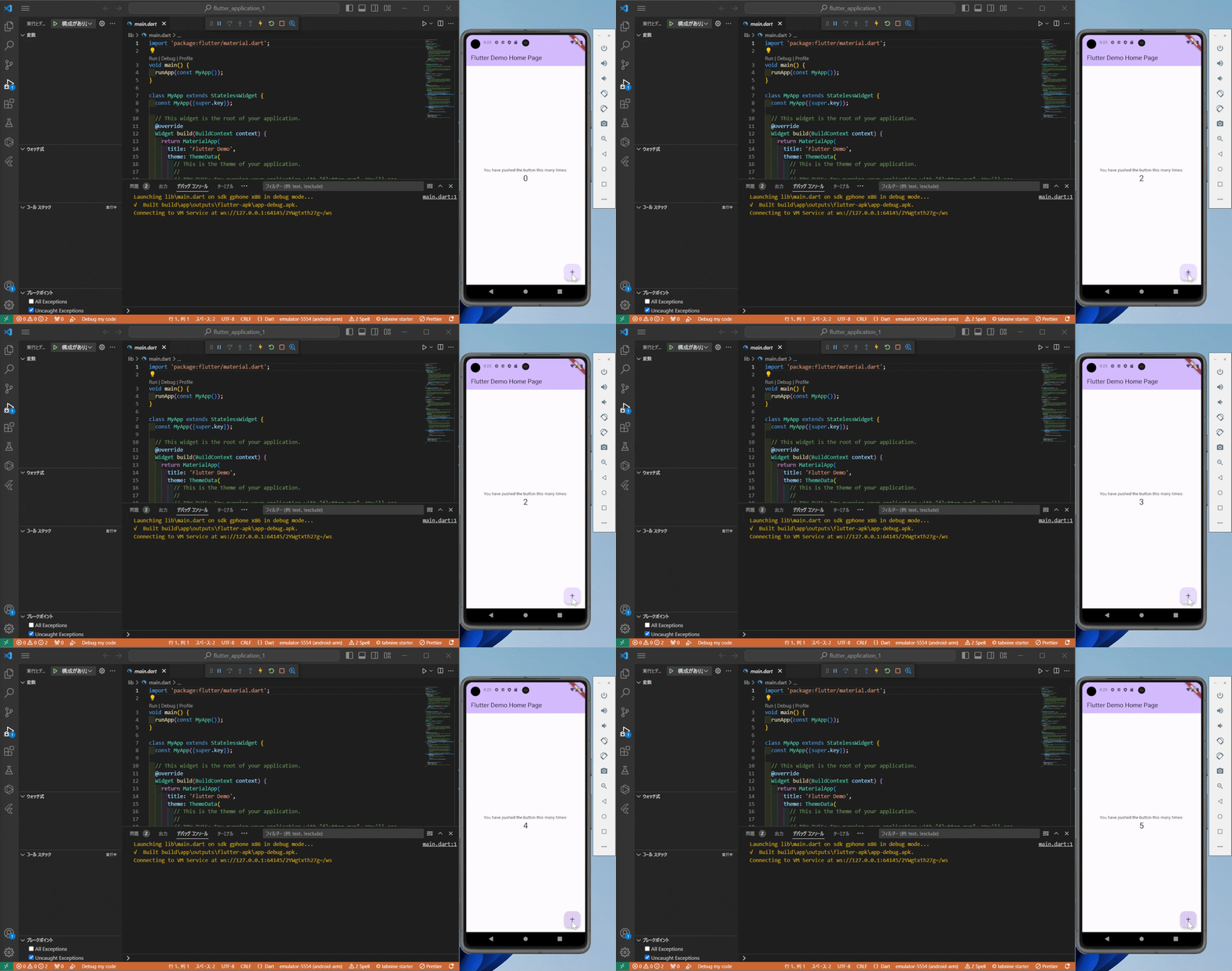
Androidエミュレータを使って、アプリケーションを操作する。
Flutterの強みは、Android・iOSどちらも同時に開発ができることです。
現在、主流のアプリ開発できるプログラミング言語は、
iOSであればSwift。AndroidであればKotlin。
アプリ開発は、ビジネスの中心でもあるので、求人も多数存在します。
しかし、Android、iOSどちらも開発をしようとすると2つの言語をマスターしなければいけません。
Flutterを使えば、UI・Widgetも豊富で、iOS・Androidいずれも開発できます。
本記事では、WindowsでFlutterを使ってAndroidアプリの開発環境を構築し、
さらに、エミュレーターを使ってアプリを実行します。
また、FlutterのインストールとVScodeの拡張機能のインストールは、
完了していることを想定しています。

- Flutterでアプリ開発をしたい。
- Android Studioの導入・設定を知りたい。
- エミュレーターを起動したい。
Android Studio
Android Studioは、Androidアプリを開発するために必要なツールで、
FlutterをVScodeで使用する時も、インストールが必要になるツールです。
要するに、Androidアプリを実行するときは必ず必要になるソフトウェアです。
Android Studio は Android アプリ開発用の公式の統合開発環境(IDE)です。 IntelliJ IDEA の強力なコードエディタとデベロッパー ツールをベースとした Android Studio には、Android アプリを構築する際の生産性向上に役立つ次のような多くの機能が用意されています。
Android Studio の概要
コマンドプロンプトで使用できるパッケージを確認します。
flutter doctor入力して、実行(Enter)すると、[√]・[×]・[!]があります。
この時、[×]・[!]は、インストールされていない。
ライセンスに承諾していないことが挙げられます。
Androidアプリの開発には、Android Studioと Android toolchainの2つを[√]に認識させる必要があります。
Android Studioインストール
公式サイトからAndroid Studioをダウンロードします。
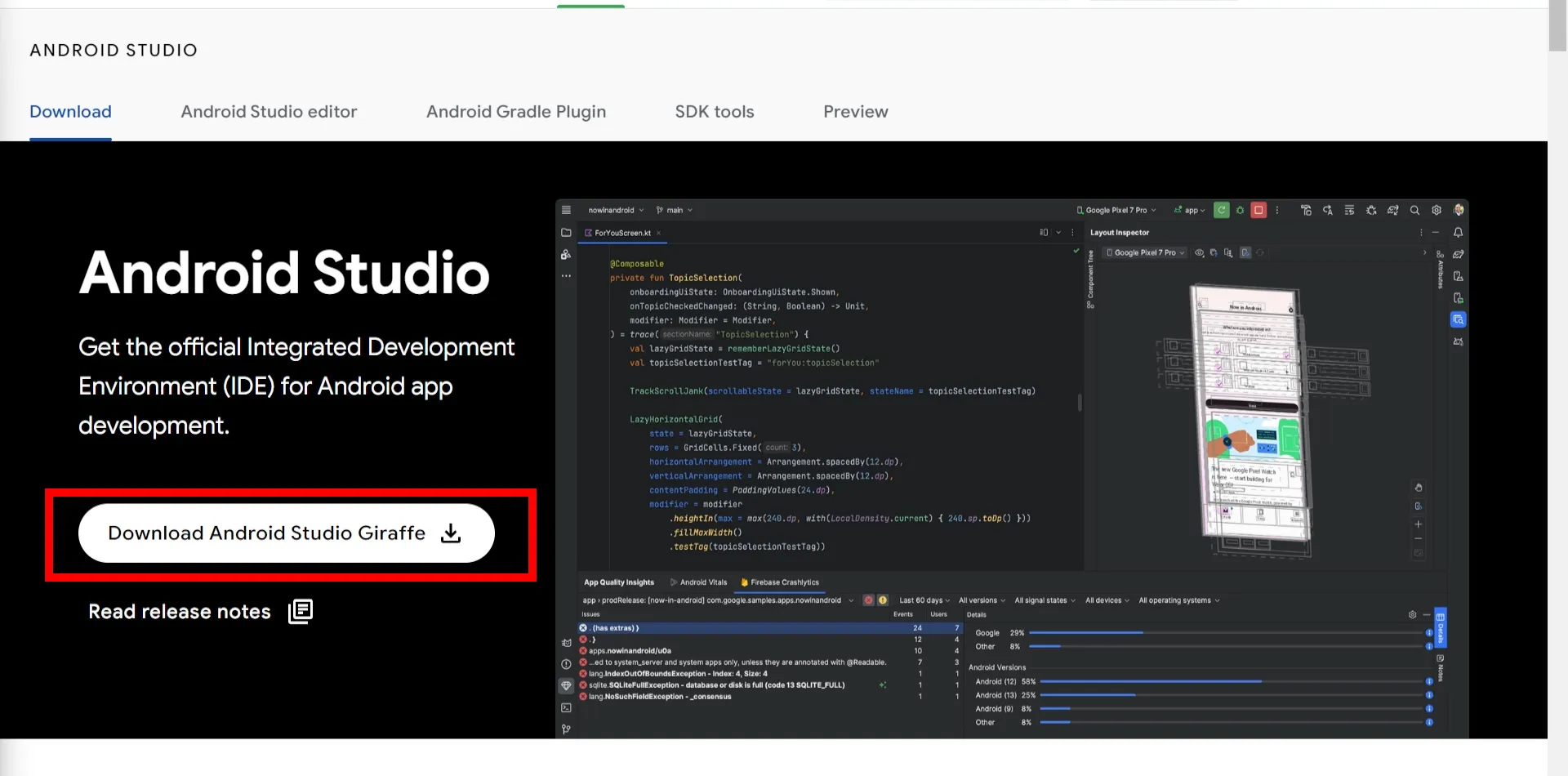
「Android Studio Giraffeをダウンロードする」に進み、ライセンス・規約を読み、承諾してダウンロードしてください。
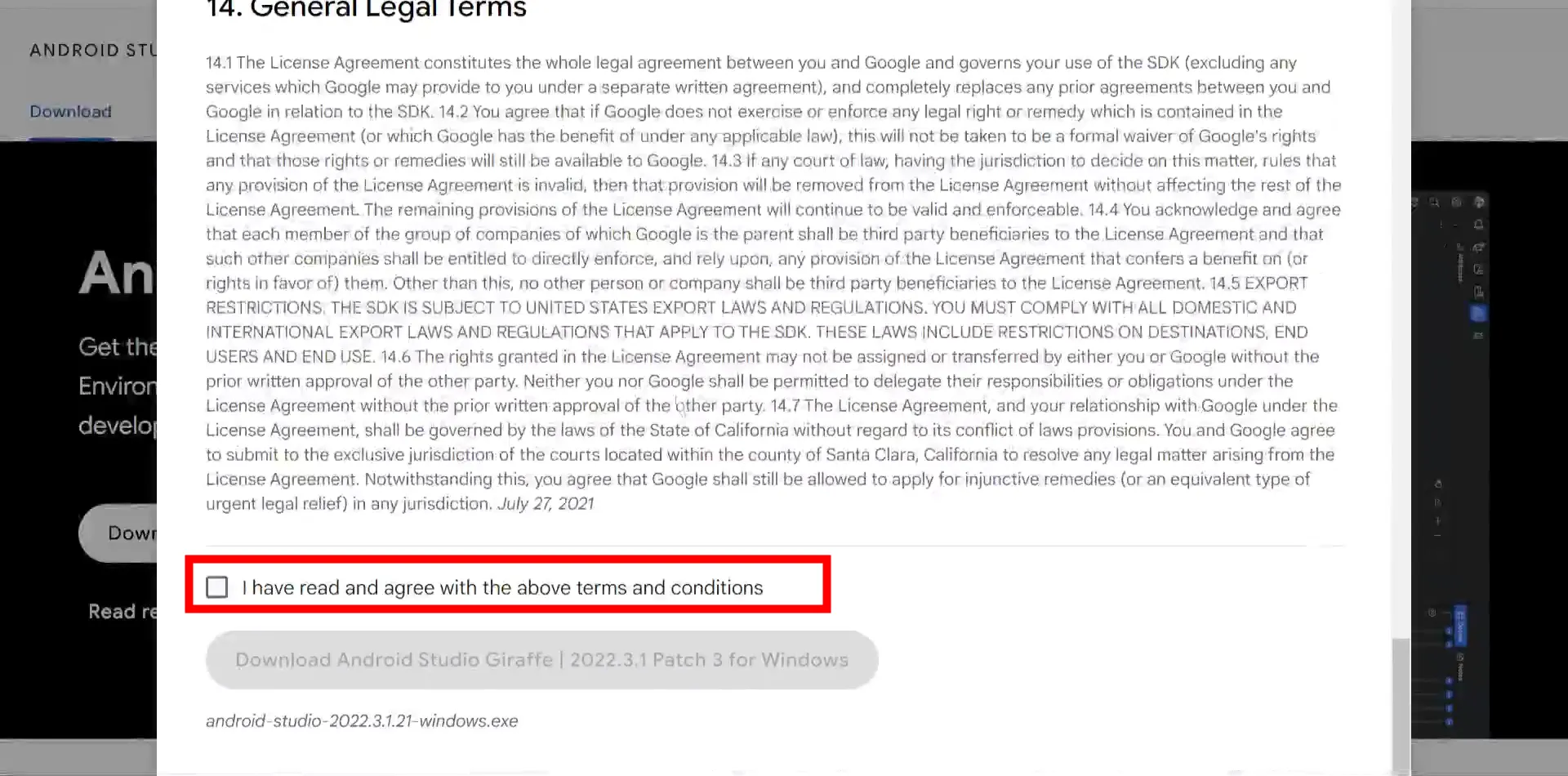
ダウンロードしたインストーラ―をクリックして、Nextで読み進めてインストールを完了させてください。
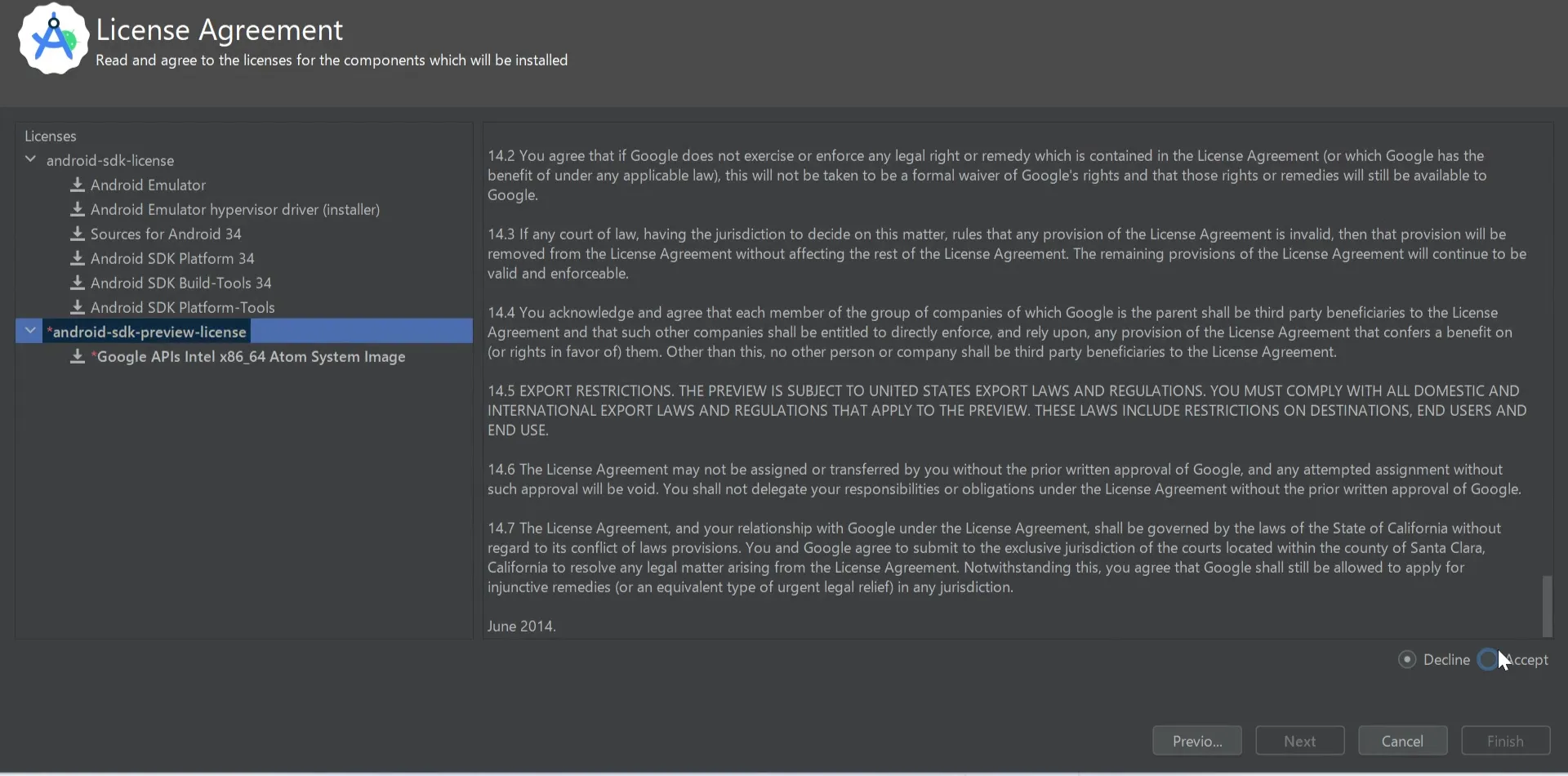
インストール後、ライセンスの同意や各種情報を「Accept」で進んでください。
このとき、ダウンロードに時間がかかります。自分は、15分程度でした。
ゲージが全く動く気配がありませんが、突然動くので気長に待ってインストールを完了させてください。
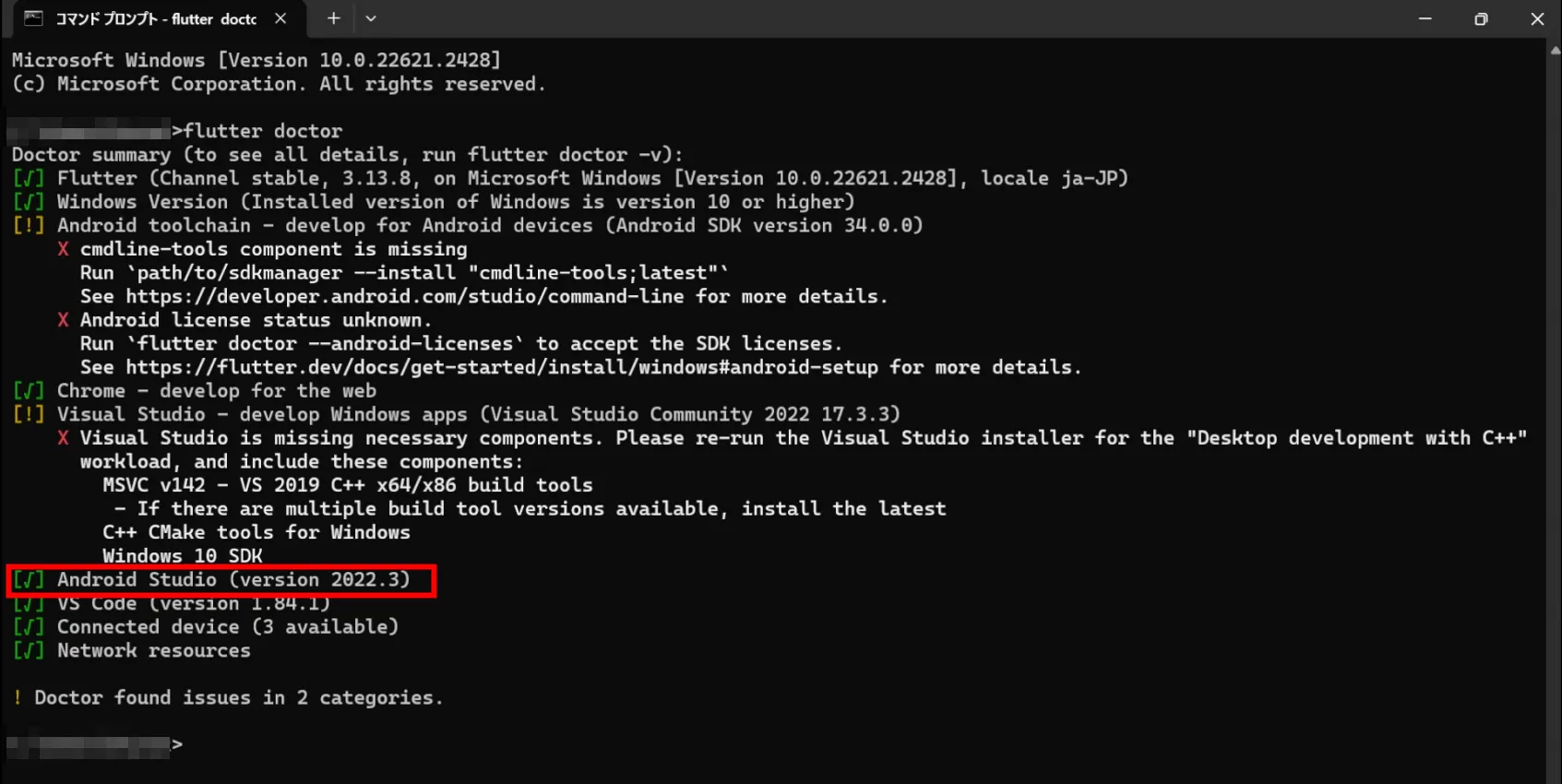
Flutter doctorで確認すると、Android Studioの表示は[√]となり、認識されました。
Command-line Toolsをインストール
Android Studioをインストールしても、まだエミュレートすることはできません。
flutter doctorでAndroid toolchaiを認識する必要があります。
項目「cmdline-tools component is missing」の警告文通り、Command-line Toolsをインストールします。
- Step1Android Studioを開く
- Step2Settings
- Step3Appearance & Behavior
- Step4System Settings
- Step5Android SDK
- Step6SDK Tools
- Step7Android SDK Command-line Tools(latest)チェックを入れて、Apply
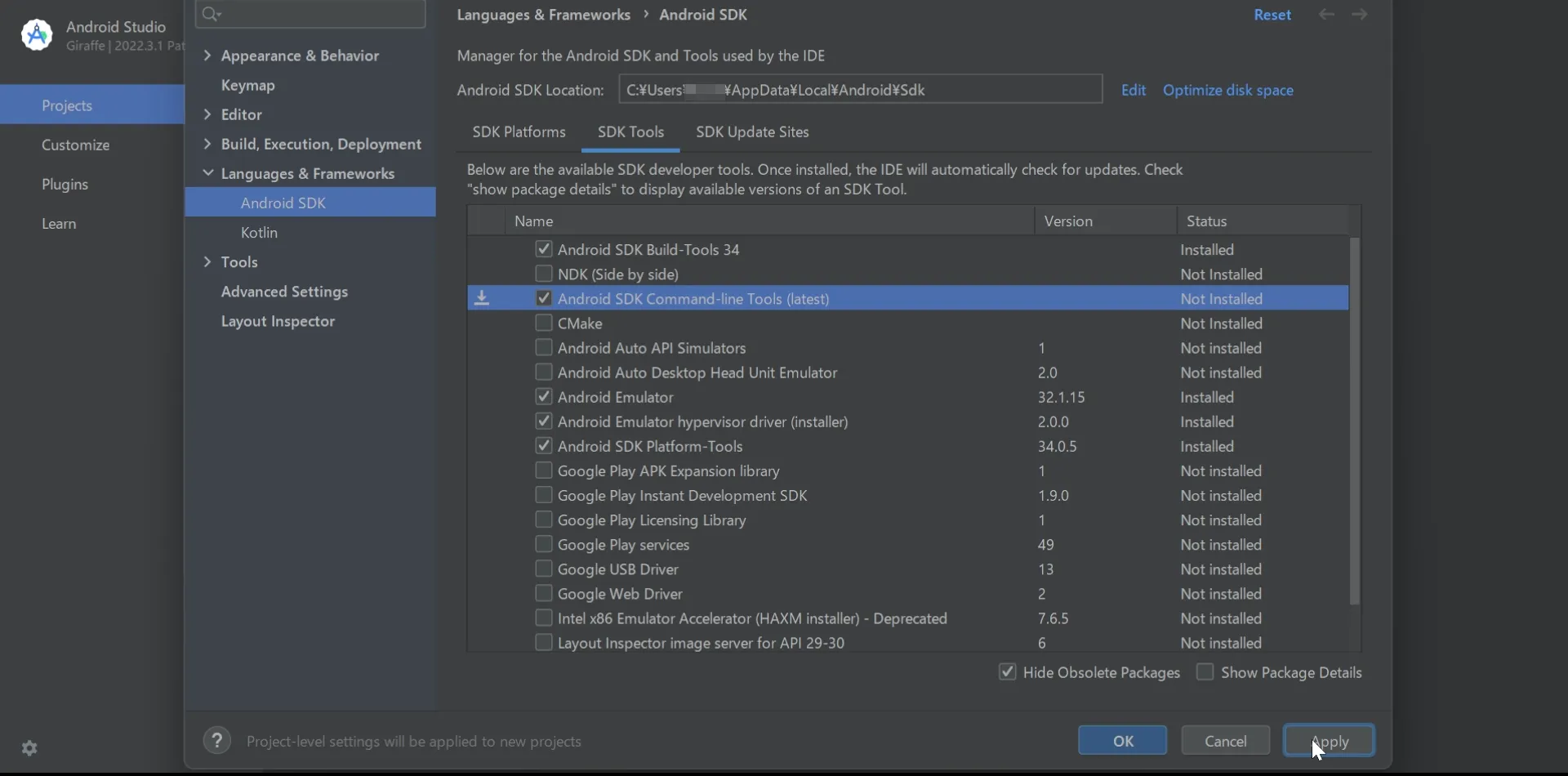
Applyをクリックすると、インストールが始まります。
完了後、finishをクリックしてください。
Flutter doctorで確認すると、無事にインストールが完了していることが分かります。
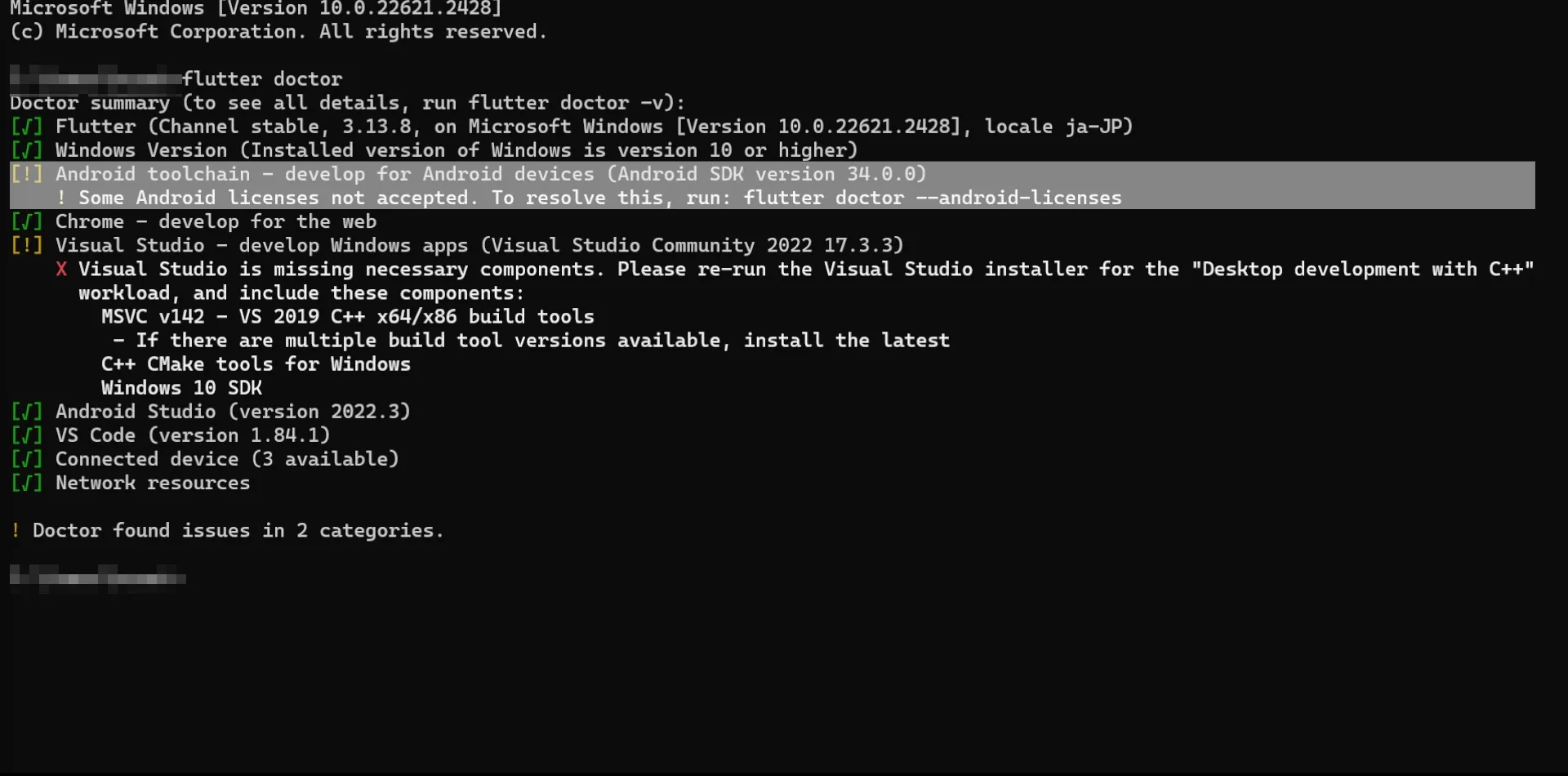
Android license status unknown
最後にライセンスを確認します。
Android licenseの取得は、コマンドプロンプトで得ることができます。
>flutter doctor --android-licenses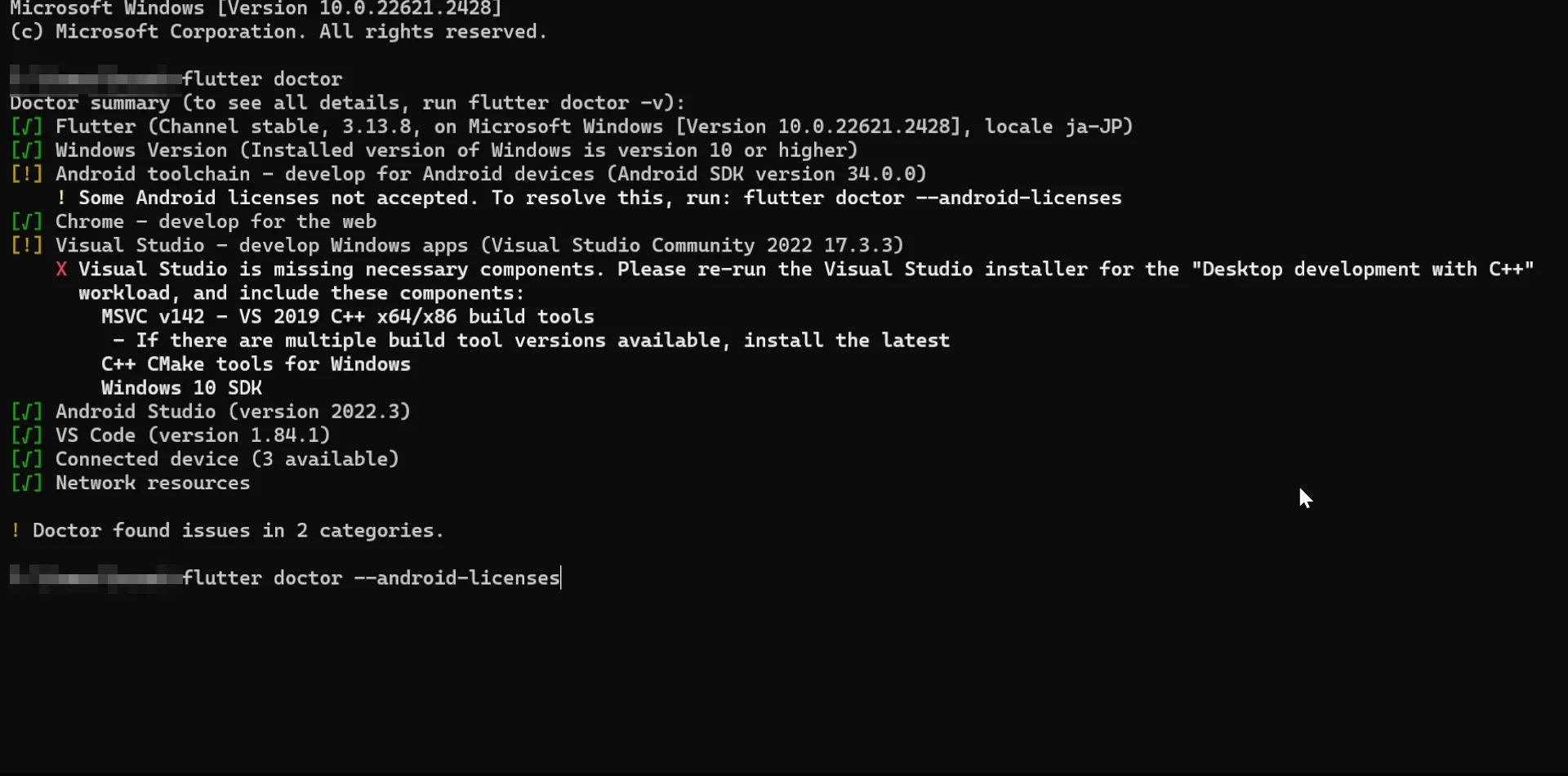
ライセンスに承諾する場合は「y」、否認する場合は「N」を入力して、Enterキーを入力します。
Androidアプリを作りたい場合は、ライセンスに承諾する必要がありますので、yを6回入力します。
これにて、ライセンスの取得もできたので、最後にflutter doctorでAndroid toolchaiも[√]となり、認識されます。
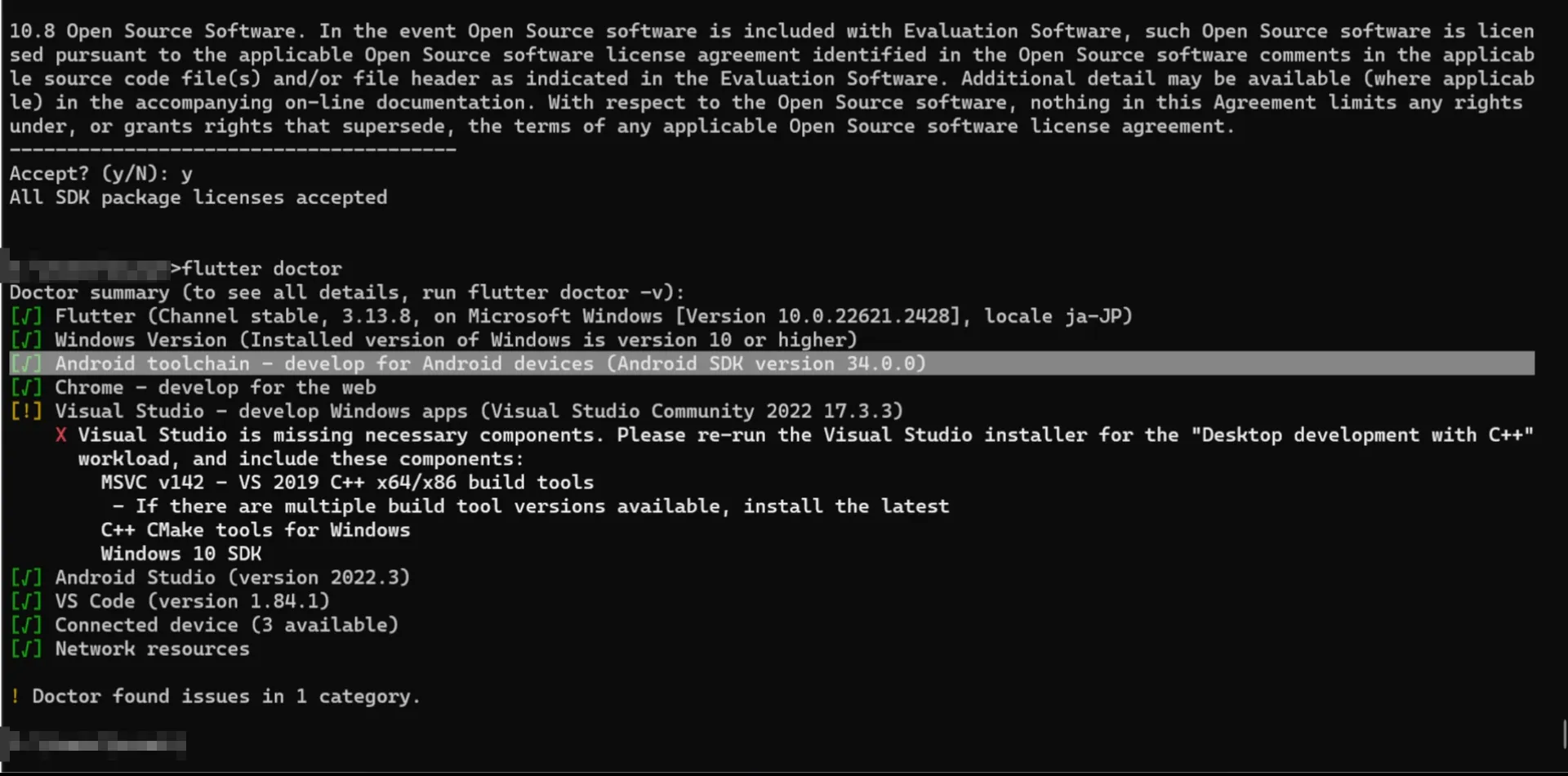
以上でAndroid Studioの各種設定が終了です。
エミュレータを設定

Android StudioとAndroid toolchaiを認識できたので、flutterのコードを実行した時にどのような処理がされるか確認するためにエミュレータを作成します。
エミュレータは、英語のemulateから分かる通り「まねる、模倣する」という意味になります。
要するに、擬似的に環境を構築するソフトウェアやハードウェアのことを指します。
エミュレータを使うことで、Windows上でAndroidのアプリを動作させることができます。
アプリケーションは本来、PC・AndroidはOSに依存し、開発されたソフトウェアを異なる環境下で動作させることはできません。
「エミュレータは違法」ーこの言葉を耳にしたことがある方もいるでしょう。
結論を言うと、エミュレータは合法。
ただし、使い方の注意は必要です。
エミュレータの用途として、本記事のようなアプリ開発の他にゲームのプレイがあります。
ゲームを自分で購入して遊ぶことは良いですが、ネット上にアップロードされた違法なものをダウンロードしたり、他者からデータを譲渡したりすることは法に触れます。
さらに、自分でROMを配布・売却する。コピープロテクトを解除する行為も罪に問われます。
Flutterでは、エミュレータを使うことでコードを書き替えてすぐに変更内容が反映されます。
実機を使うよりも開発に便利です。
エミュレータの作成
エミュレータの作成は、Android Studioで行います。
公式で用意するので、エミュレータ自体に違法性がないことが言えます。
Android Studioを起動して、More ActionsのVirtual Device Mangagerを選択してください。
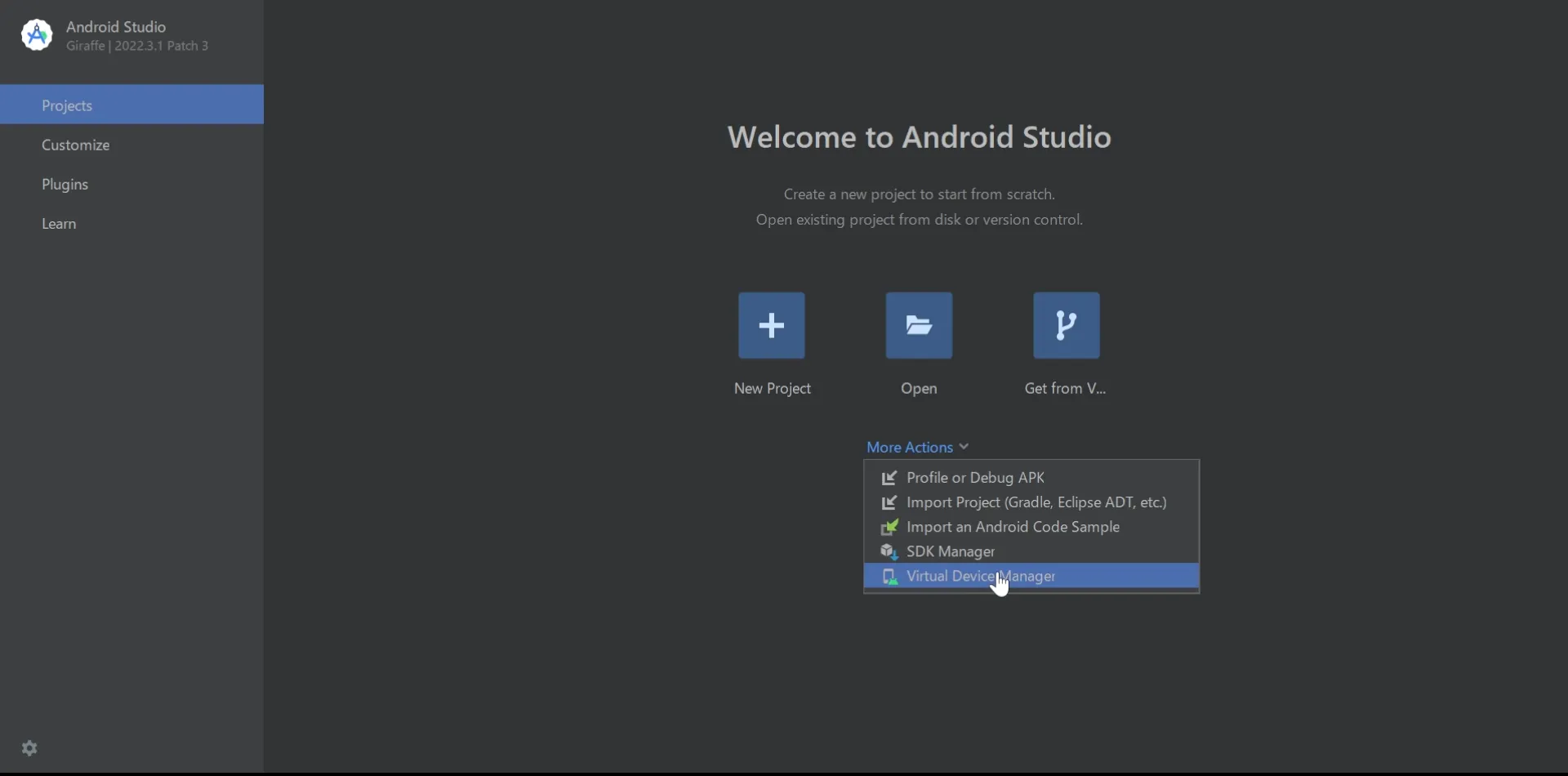
Create virutal deviceを選択し、任意のデバイスを選択してNextに進んでください。
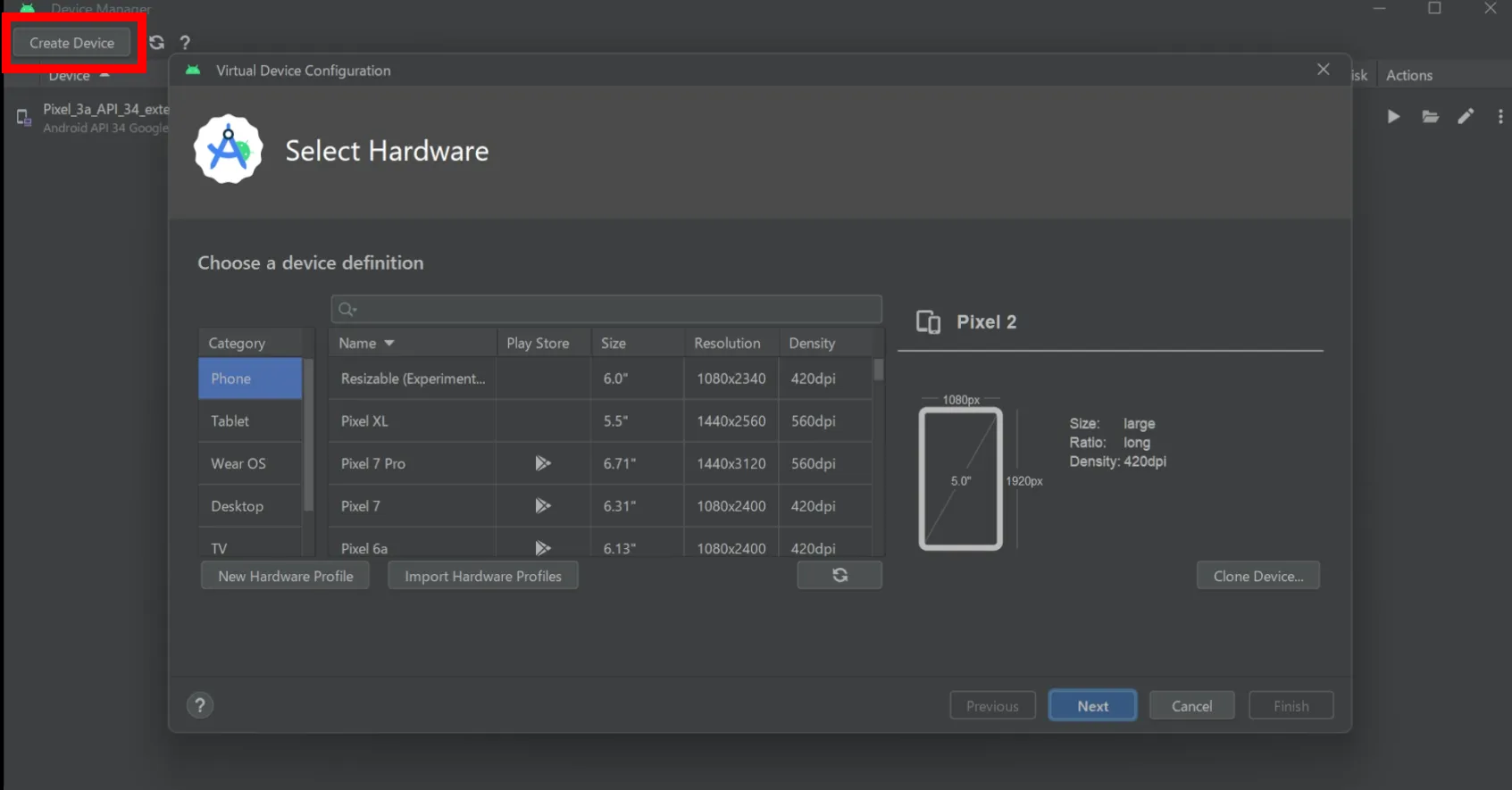
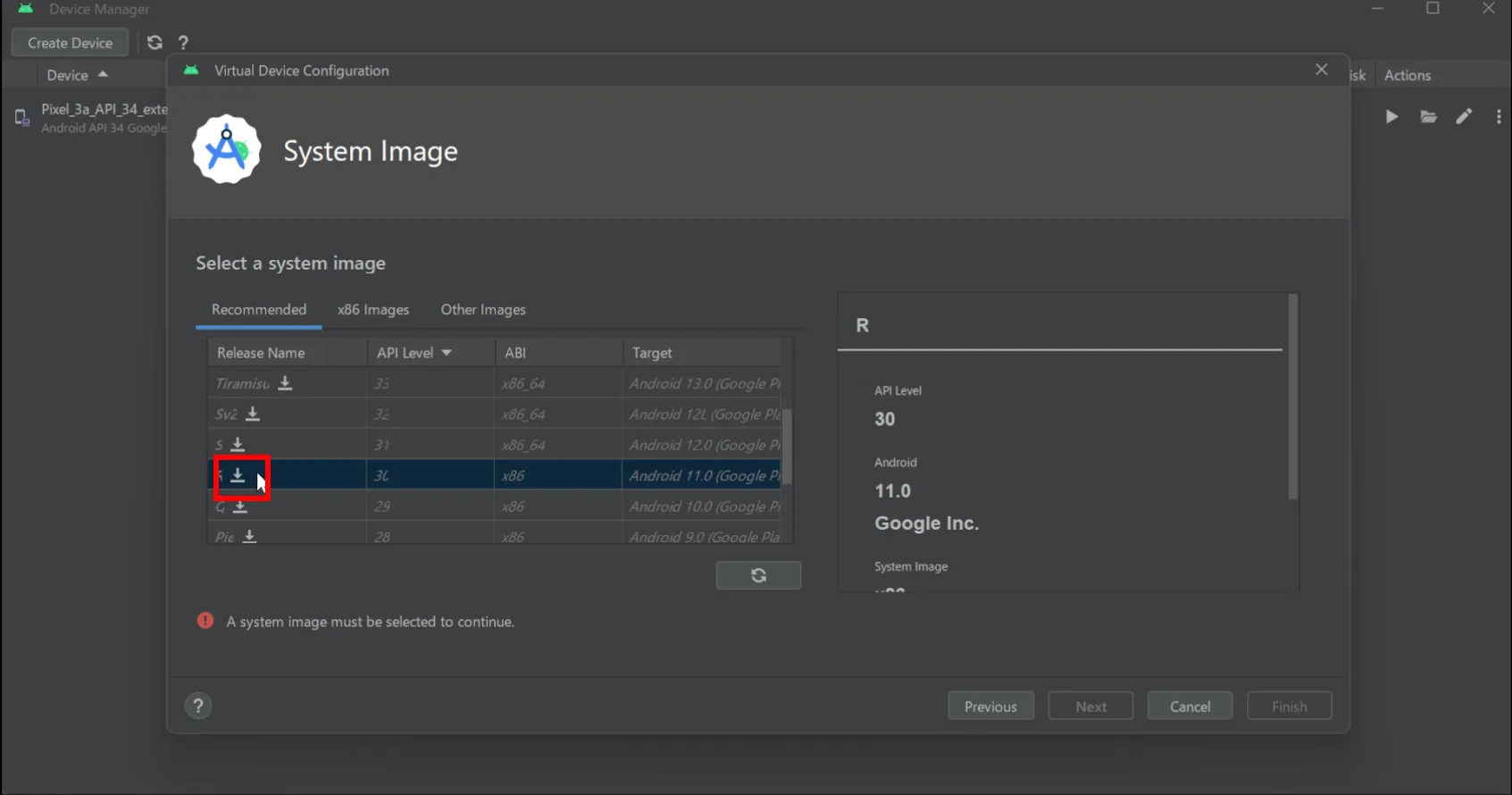
system imageですが、現在選択されているもので良いです。
本記事では、Rで進めていきます。
インストールされていない場合は、ダウンロードマークを押して、表示させてください。
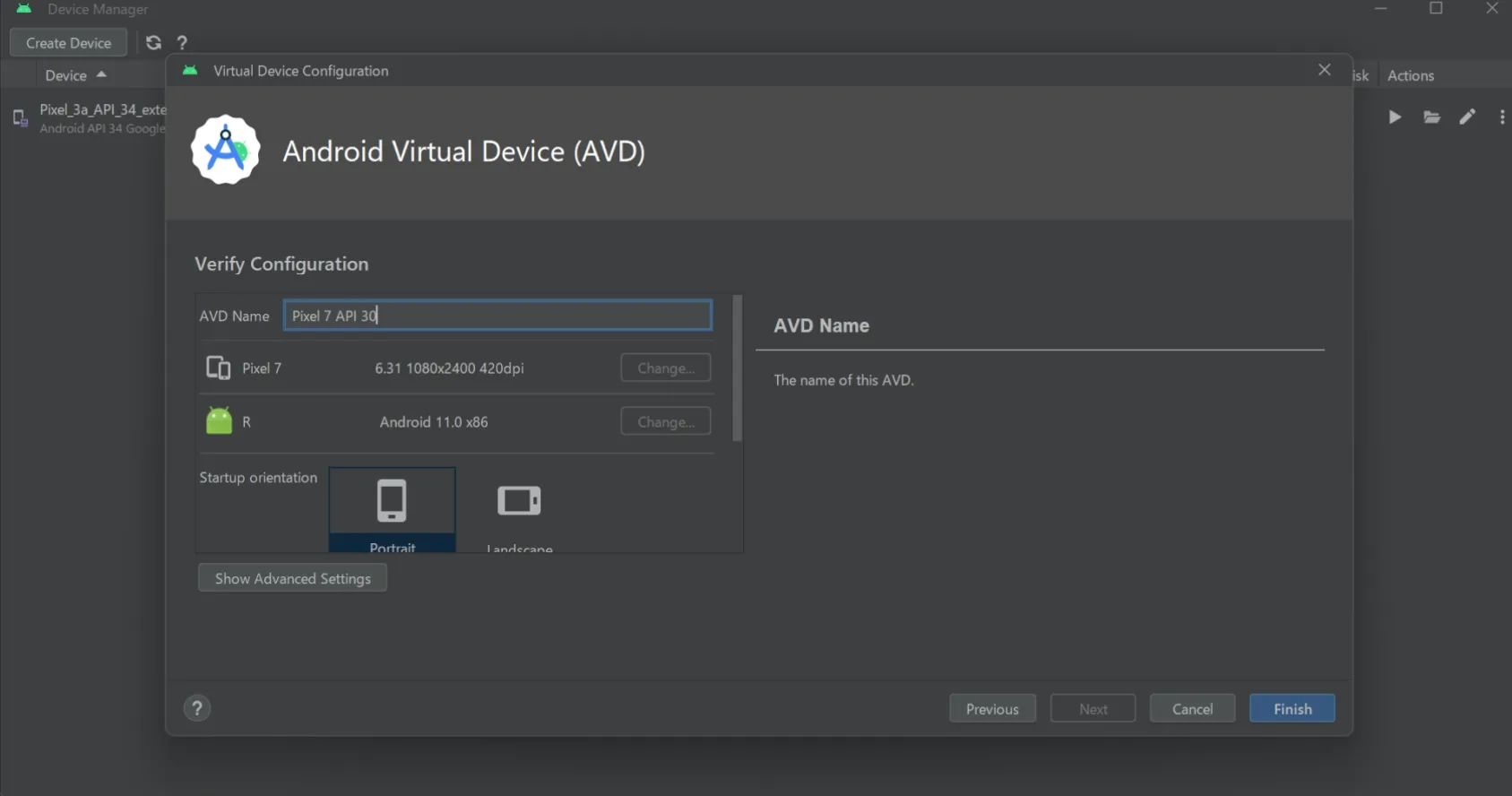
名前を付けて(AVD Name)、Finishで完了です。
UdemyでFlutterを学習
Udemyは、オンデマンド式の学習講座です。
趣味から実務まで使えるおすすめの講座を紹介します。
- Flutterアプリ開発講座(初級編)
Flutterアプリ開発の初歩から学習できて、
Flutter未経験・プログラミング初心者におすすめ
- 【Flutter】UI開発でよく使うWidget50選
Flutterで頻出Widgetを紹介している。
始めたばかりで機能を覚えたい人におすすめ
- The Complete Flutter Development Bootcamp with Dart
GoogleとFlutterチームが共同作成した講座。
本格的なFlutterエンジニアになりたい人におすすめ
実演(エミュレータアプリを実行)
エミュレータも作成できたので、いよいよ実行します。
VScodeを開いて、青帯の「No Device」から作成したエミュレータを選択してください。
あるいは、実行とデバック(or F5)で実行しようとすると、デバイス決定を促されます。

スクリプトとエミュレータの接続が正常に行われると、画面に表示されます。
冒頭で紹介したように、画面上でしっかりと動作することも確認できます。
本記事の手順でAndroid Studioをインストールして、
エミュレータを操作しようとしたけれど、エラー生じる。
そのような場合は、ファイルの名前が不適切な可能性があります。

まとめ
Androidアプリを作るには、Android Studioをインストールして、Amdroid SDKを設定する必要があります。
また、Android toolchaiを認識するために、Command-line ToolsのインストールとAndroid licenseの取得が必要です。
エミュレータを作成すると、無事にVScodeでアンドロイドアプリを動作させることができます。
エミュレータの違法という言葉を耳にするかもしれませんが、エミュレータ自体は合法です。
エミュレータを使ってROMを違法にダウンロードしたり、譲渡したりする行為が犯罪になります。